批次編輯菜單項目
適用對象
需要一次調整多個菜單項目的價格、供應狀態、印表機或 KDS 目的地,或共用項目資料的店主與管理員。
開始前
- 選擇正確的品牌。您需要整個品牌的編輯權限。
- 準備要套用的新值,以及要變更的項目與門市名單。
- 如要變更營業中的價格或廚房出單設定,先與店主或管理員確認範圍。
開啟此頁面
- 開啟
菜單管理→菜單項目。 - 如需縮小初始範圍,先用分類、商品類型或搜尋字詞篩選清單。
- 選取
批次編輯。編輯器會沿用這些篩選條件。
可編輯的範圍
| 模式 | 可變更的內容 | 影響範圍 |
|---|---|---|
門市項目設定 | 原價、外帶附加費、供應狀態,或印表機與 KDS 目的地 | 您選取的門市 |
品牌項目設定 | 項目編號、名稱、分類、按鈕樣式和其他共用設定 | 整個品牌共用的項目資料 |
您可以暫存多個欄位的變更。兩種模式需要分開檢查和套用。
操作步驟
設定範圍並編輯儲存格
- 選取
門市項目設定或品牌項目設定。 - 如需調整分類篩選,開啟
分類。 - 選取需要的分類。您可以按分類或上層分類名稱搜尋。遇到同名分類時,查看
子分類標示及上層路徑。 - 選取
套用選取。 - 在門市模式中開啟
門市欄。HQ 預設顯示最多五間已啟用的門市。選好門市後,選取套用選取。 - 在門市模式選擇
欄位,或在品牌模式選擇欄位群組。 - 編輯需要變更的儲存格。例如,在門市欄內為每個項目輸入不同價格。HQ 會在您編輯時暫存變更。
使用 每頁筆數,每頁最多可顯示 500 個項目。如只想填入指定項目,開啟 選取項目 並勾選所需的項目。表頭的核取方塊可選取本頁項目。若要選取所有頁面上符合篩選條件的項目,使用 選取全部 {count} 個篩選結果。
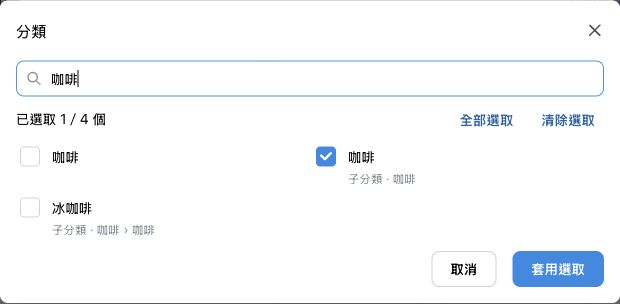
兩個分類都叫「咖啡」。勾選的項目在名稱下方顯示上層分類。
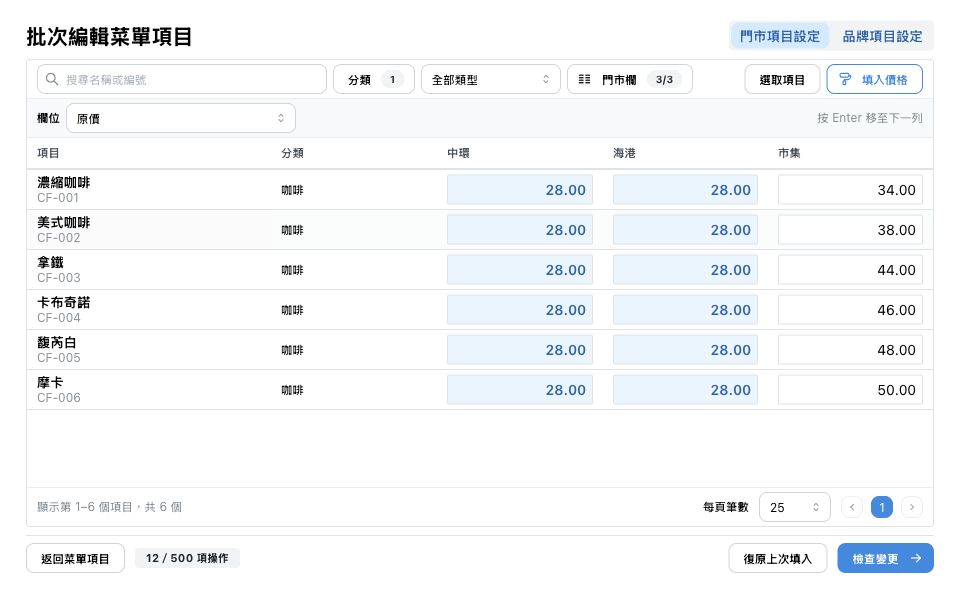
藍色儲存格是已暫存的價格。市集的價格維持原值。
為多個項目填入相同的值
- 開啟填入功能。例如,編輯
原價時選取填入價格,編輯品牌資料時選取尋找與取代/填入。 - 選擇項目範圍。
本頁只包括目前頁面,所有篩選結果包括所有頁面上符合條件的項目,已選取的項目包括您勾選的項目,即使部分項目不在目前篩選結果內。 - 在門市模式中確認
目標門市。填入功能會沿用門市欄的門市,您可以在這裡縮小範圍。 - 輸入要填入的值。編輯品牌的文字欄位時,也可以選擇
尋找與取代,只更改相符的文字。 - 檢查預計受影響的儲存格數量和操作數量。
- 選取
暫存變更。
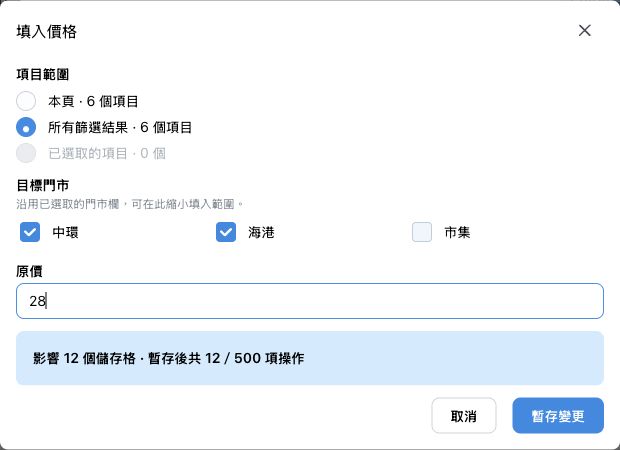
這次填入會在兩間已選取的門市各暫存六個項目的價格 28,共 12 項變更。
如要設定廚房出單,請在 欄位 選擇要變更的印表機或 KDS 位置,再選取 填入印表機/KDS。在 按名稱配對設備 輸入名稱,HQ 會按門市及設備類型尋找名稱完全相符的設備。逐一確認各門市的目的地。如果有多個同名設備,按清單中的設備編號選擇。若沒有相符設備,可手動選擇目的地或選取 略過此門市。
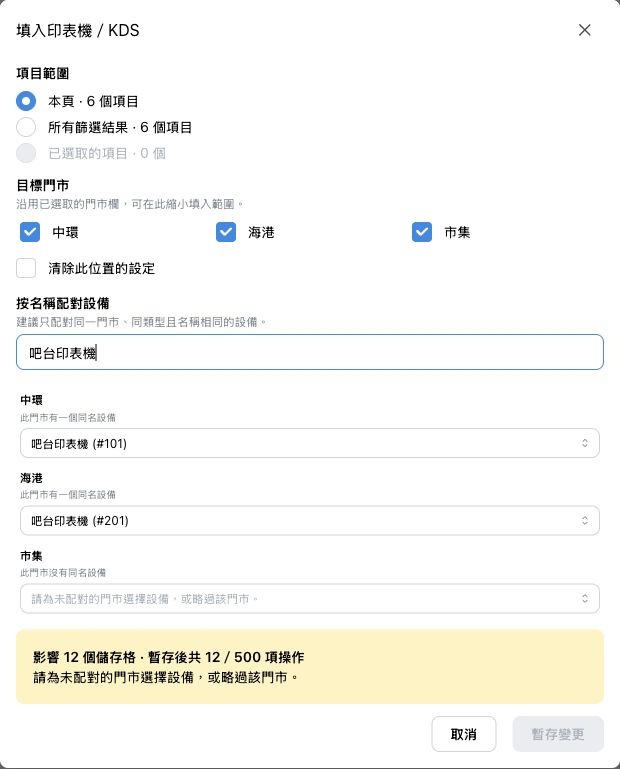
中環和海港找到同名但不同編號的印表機。市集需要另選設備或略過。
檢查並套用變更
- 查看表格下方的操作數量。每批最多可套用 500 項操作。同一列可包含多間門市的變更,請以操作數量判斷是否超過上限。
- 選取
檢查變更。如草稿超過上限,選取檢查首 {count} 項操作。其餘變更會繼續暫存,供之後分批套用。 - 逐一核對受影響項目及門市的目前值與變更後的值。在檢查畫面搜尋門市只會改變顯示內容,套用仍會涵蓋畫面上列出的完整範圍。
- 如有錯誤,選取
返回編輯表格並修正。如上次填入的範圍有誤,使用復原上次填入。改動篩選條件可能會隱藏已暫存的變更,再次檢查前請留意目前畫面以外的草稿變更。 - 如 HQ 要求確認,勾選
我已檢查整個範圍的變更。 - 選取
套用 {count} 項變更。 - 逐批檢查並套用剩餘的變更。
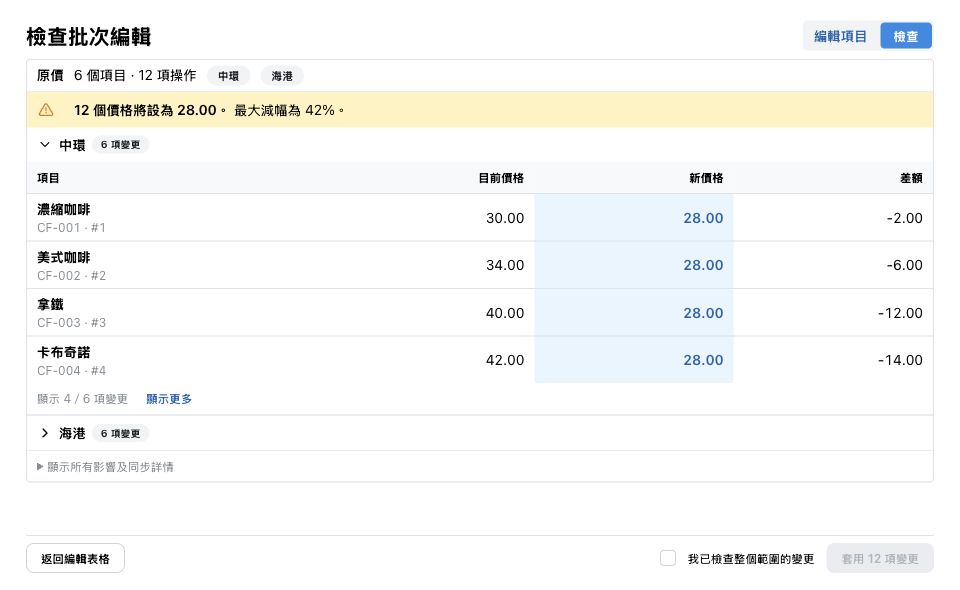
確認受影響的門市,並比較目前價格與新價格,再套用這一批變更。
套用後的影響
HQ 會儲存您已檢查並套用的該批變更。門市設定只會套用至受影響的門市,品牌設定則會更新共用的項目資料。編輯器會顯示已套用和仍在草稿中的操作數量。
如何確認變更
- 在 菜單項目 重新開啟受影響的項目,確認已儲存的值。
- 如變更了價格、供應狀態或出單設定,請確認查看的是正確門市。
- 如變更影響結帳或廚房出單,請在目標門市的 POS 測試相關項目。
如發生問題
- 如果 HQ 提示菜單資料在檢查後有變更,請在畫面提供時選取
重新載入,檢查最新資料後再套用。 - 如果有無效的儲存格而無法檢查,請回到表格修正標示的值。如項目或門市已不可用,先查看提示,再決定是否選取
移除不可用的變更。 - 如要在套用前重新開始,返回菜單項目,並在提示時確認
捨棄草稿。
何時要請店主或管理員協助
如果無法開啟批次編輯、不能確認目標門市或設備,或不確定變更會如何影響營業中的價格或廚房出單,請先向店主或管理員查詢。
如需處理其他菜單工作,請參閱 菜單管理總覽。