批量编辑菜单项目
适用对象
需要一次调整多个菜单项目的价格、供应状态、打印机或 KDS 目的地,或共享项目资料的店主和管理员。
开始前
- 选择正确的品牌。您需要整个品牌的编辑权限。
- 准备要应用的新值,以及要更改的项目和门店清单。
- 更改营业中的价格或厨房出单设置前,先与店主或管理员确认范围。
打开此页面
- 打开
菜单管理→菜单项目。 - 如需缩小初始范围,先按分类、商品类型或搜索词筛选列表。
- 选择
批量编辑。编辑器会沿用这些筛选条件。
可编辑的范围
| 模式 | 可更改的内容 | 影响范围 |
|---|---|---|
门店项目设置 | 原价、外带附加费、供应状态,或打印机与 KDS 目的地 | 您选择的门店 |
品牌项目设置 | 项目编号、名称、分类、按钮样式和其他共享设置 | 整个品牌共享的项目资料 |
您可以暂存多个字段的更改。两种模式需要分开检查和应用。
操作步骤
设置范围并编辑单元格
- 选择
门店项目设置或品牌项目设置。 - 如需调整分类筛选,打开
分类。 - 选择需要的分类。您可以按分类或上层分类名称搜索。遇到同名分类时,查看
子分类标记和上层路径。 - 选择
应用选择。 - 在门店模式中打开
门店列。HQ 默认显示最多五家已启用的门店。选好门店后,选择应用选择。 - 在门店模式选择
字段,或在品牌模式选择字段分组。 - 编辑需要更改的单元格。例如,在门店列中为每个项目输入不同价格。HQ 会在您编辑时暂存更改。
使用 每页行数,每页最多可显示 500 个项目。如只想填入指定项目,打开 选择项目 并勾选所需项目。表头的复选框可以选择本页项目。若要选择所有页面上符合条件的项目,使用 选择全部 {count} 个筛选结果。
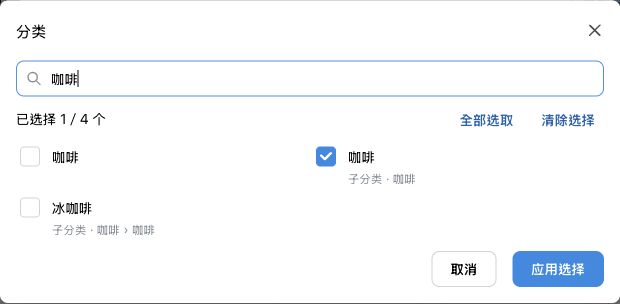
两个分类都叫“咖啡”。勾选的项目在名称下方显示上层分类。
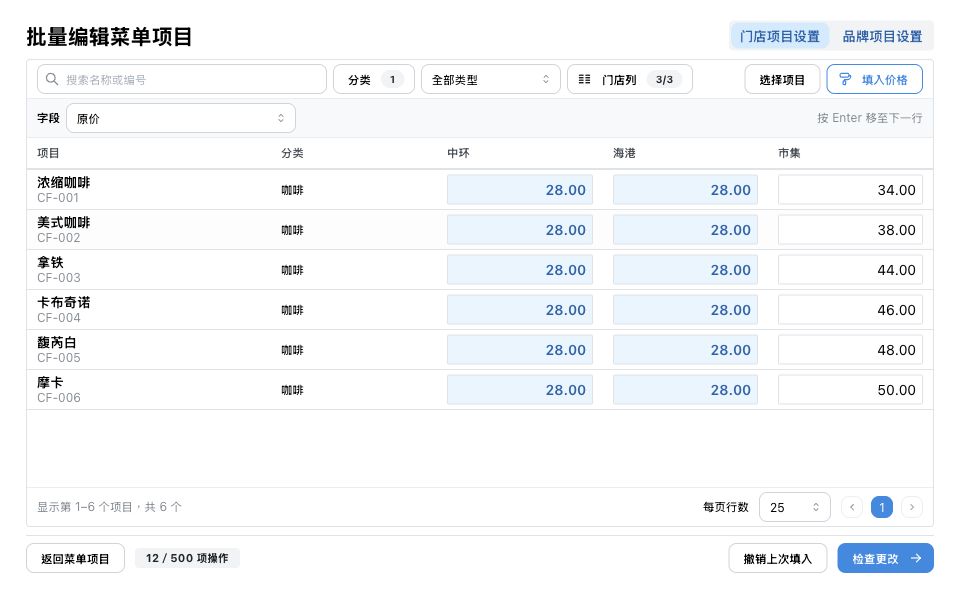
蓝色单元格是已暂存的价格。市集的价格保持原值。
为多个项目填入相同的值
- 打开填入功能。例如,编辑
原价时选择填入价格,编辑品牌资料时选择查找与替换/填入。 - 选择项目范围。
本页只包括当前页面,所有筛选结果包括所有页面上符合条件的项目,已选择的项目包括您勾选的项目,即使部分项目不在当前筛选结果中。 - 在门店模式中确认
目标门店。填入功能会沿用门店列的门店,您可以在这里缩小范围。 - 输入要填入的值。编辑品牌的文本字段时,也可以选择
查找和替换,只更改匹配的文本。 - 检查预计受影响的单元格数量和操作数量。
- 选择
暂存更改。
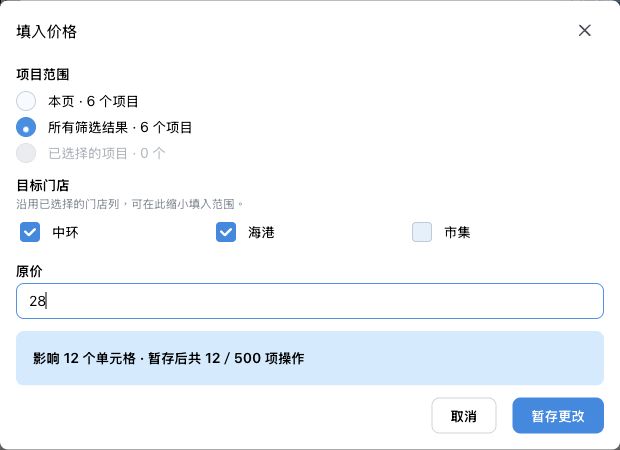
这次填入会在两家已选择的门店各暂存六个项目的价格 28,共 12 项更改。
如需设置厨房出单,请在 字段 选择要更改的打印机或 KDS 位置,再选择 填入打印机/KDS。在 按名称匹配设备 输入名称,HQ 会按门店和设备类型查找名称完全匹配的设备。逐一确认各门店的目的地。如果有多个同名设备,按列表中的设备编号选择。若没有匹配设备,可以手动选择目的地或选择 跳过此门店。
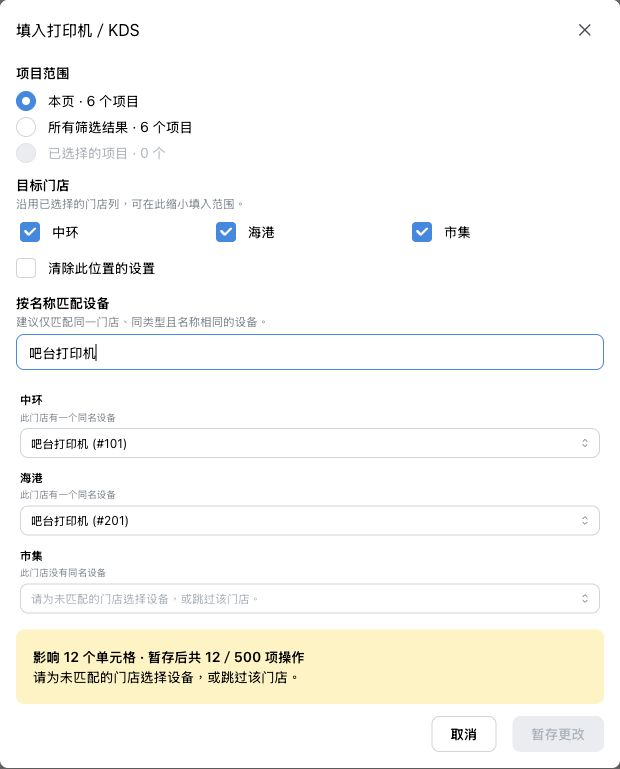
中环和海港找到同名但编号不同的打印机。市集需要另选设备或跳过。
检查并应用更改
- 查看表格下方的操作数量。每批最多可应用 500 项操作。同一行可包含多家门店的更改,请以操作数量判断是否超过上限。
- 选择
检查更改。如果草稿超过上限,选择检查前 {count} 项操作。其余更改会继续暂存,供之后分批应用。 - 逐一核对受影响项目和门店的当前值与更改后的值。在检查页面搜索门店只会改变显示内容,应用仍会涵盖检查页面列出的完整范围。
- 如有错误,选择
返回编辑表格并修正。如上次填入的范围有误,使用撤销上次填入。更改筛选条件可能会隐藏已暂存的更改,再次检查前请留意当前页面以外的草稿更改。 - 如 HQ 要求确认,勾选
我已检查整个范围的更改。 - 选择
应用 {count} 项更改。 - 逐批检查并应用剩余的更改。
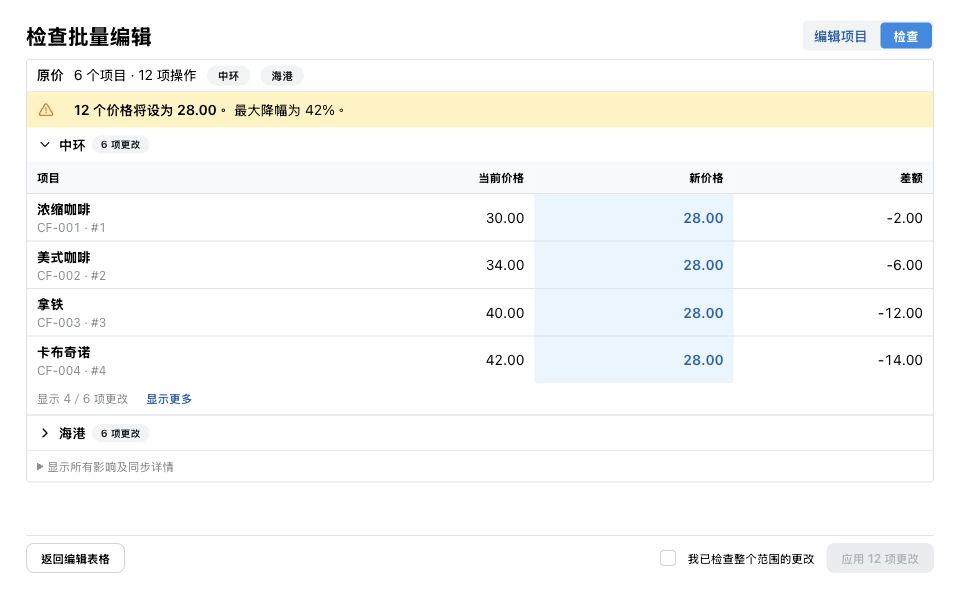
确认受影响的门店,并比较当前价格与新价格,再应用这一批更改。
应用后的影响
HQ 会保存您已检查并应用的这一批更改。门店设置只应用到受影响的门店,品牌设置则更新共享项目资料。编辑器会显示已应用和仍在草稿中的操作数量。
如何确认更改
- 在 菜单项目 重新打开受影响的项目,确认已保存的值。
- 如更改了价格、供应状态或出单设置,请确认查看的是正确门店。
- 如更改影响结账或厨房出单,请在目标门店的 POS 测试相关项目。
如遇问题
- 如果 HQ 提示菜单数据在检查后有更改,请在页面提供时选择
重新加载,检查最新数据后再应用。 - 如果有无效的单元格而无法检查,请返回表格修正标出的值。如项目或门店已不可用,先查看提示,再决定是否选择
移除不可用的更改。 - 如需在应用前重新开始,返回菜单项目,并在提示时确认
放弃草稿。
何时需要店主或管理员协助
如果无法打开批量编辑、不能确认目标门店或设备,或不确定更改会如何影响营业中的价格或厨房出单,请先向店主或管理员咨询。
如需处理其他菜单任务,请参阅 菜单管理总览。