POS 菜单
适用对象
负责决定某个菜单里哪些分类会一起显示在 POS 上的管理员。
开始前
- 确认正确的品牌。
- 确认需要的分类都已经存在。
- 先决定您应该使用内建菜单,还是自订菜单。
打开此页面
打开 Menu Management -> POS Menus。
本页控制内容
POS Menus 会控制哪些顶层分类会一起显示在 POS 上。
当 POS 需要针对不同服务时段或运营模式显示不同菜单组合时,就使用本页。
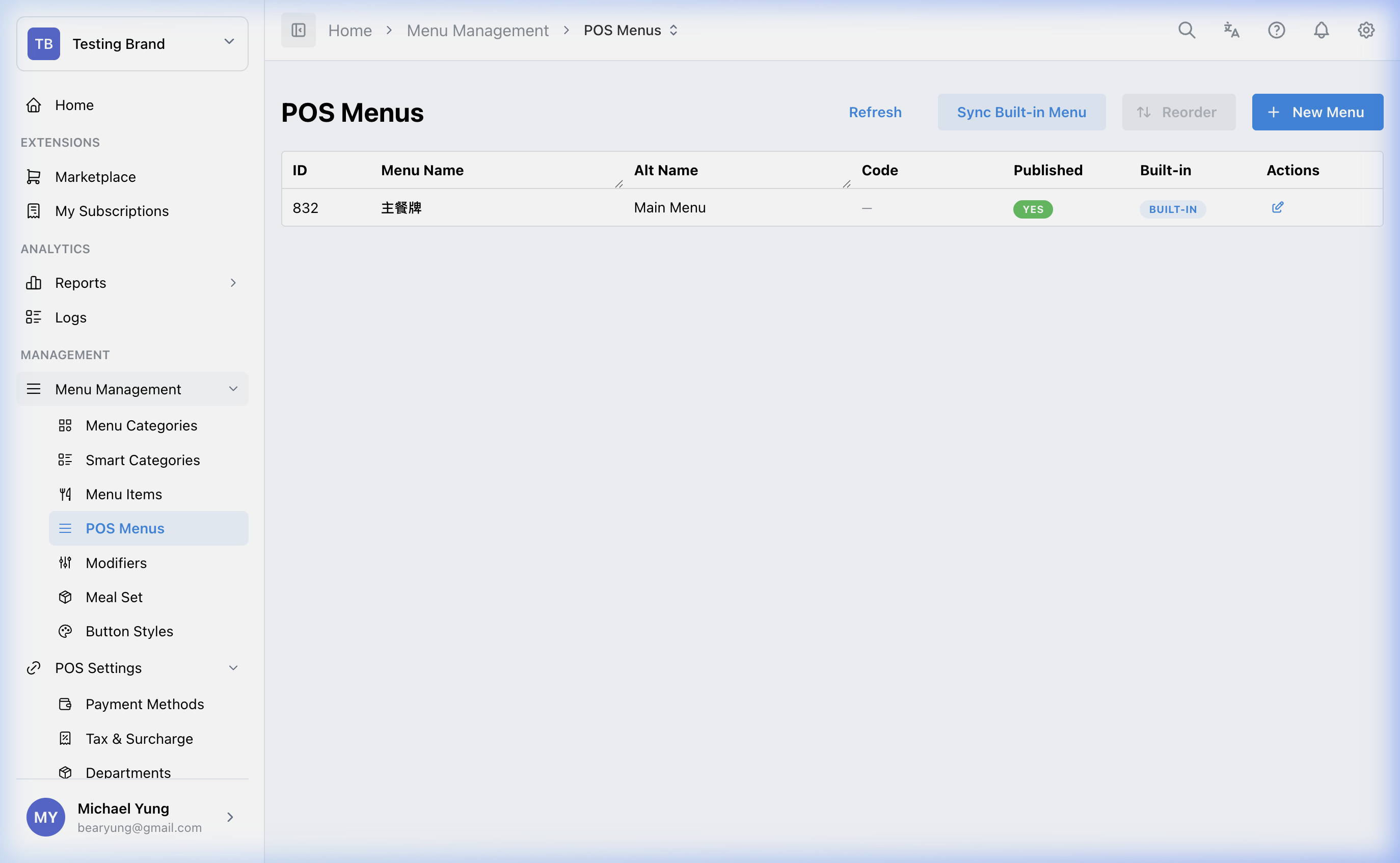
主要分区
内建菜单
内建菜单是系统提供的,不应该随便删除。主菜单或预设菜单可以自动包含所有已发布的顶层分类。
自订菜单
如果 POS 只应该显示一组选定的顶层分类,就建立自订菜单。
菜单编辑器
编辑器通常会包含:
Menu NameAlt NameCodePublished- 可用清单与已指派清单之间的分类指派
还原最近移除的 POS 菜单
如果误删了 POS 菜单,请使用 显示最近已移除。
- 此开关只会显示过去 24 小时内移除的 POS 菜单。较早移除的 POS 菜单不会显示。
- 最近移除的行会以浅灰色背景显示。
- 最近移除的行只会显示还原动作,编辑、复制和删除动作会隐藏。
- 选择还原图标,让 POS 菜单重新启用。
- 如果已有同名或同代码的启用中 POS 菜单,HQ 会阻止还原。
步骤
- 打开
Menu Management->POS Menus。 - 决定要使用内建菜单,还是建立自订菜单。
- 输入基本菜单资料。
- 确认
Published状态。 - 将需要的顶层分类指派到菜单。
- 按员工实际浏览顺序排列已指派分类。
- 保存菜单。
- 如果误删了 POS 菜单,请开启
显示最近已移除。 - 找到浅灰色行,然后选择还原图标。
- 如果 HQ 阻止还原,请先检查是否已有同名或同代码的启用中 POS 菜单,再重试。
保存后的影响
这些更改会影响菜单启用时,POS 上一起显示哪些顶层分类。
如何检查你的更改
- 重新打开菜单,确认已指派的分类正确。
- 检查已指派分类的顺序。
- 确认目标 POS 在应启用该菜单的位置使用了预期菜单。
如果出现问题
- 确认该分类是顶层分类,而不是子分类。
- 检查菜单是不是还没有发布。
- 检查问题是出在菜单本身,还是底层分类设置。
- 如果无法还原,请检查是否已有启用中 POS 菜单使用相同名称或代码。
何时需要找老板/管理员
- 菜单更改会影响现场服务时段,或影响多间门店。
- 您不确定这个更改应该放在分类设计,还是菜单指派里。