POS 菜單
適用對象
負責決定某個菜單中哪些分類要一起出現在 POS 上的管理員。
開始前
- 確認正確的品牌。
- 確保您要使用的分類已經存在。
- 先判斷應該使用內建菜單,還是自訂菜單。
開啟此頁面
開啟 Menu Management -> POS Menus。
此頁控制內容
POS Menus 會控制哪些根層分類會一起出現在 POS 上。
當不同時段或不同營運模式需要不同的菜單組合時,就使用這個頁面。
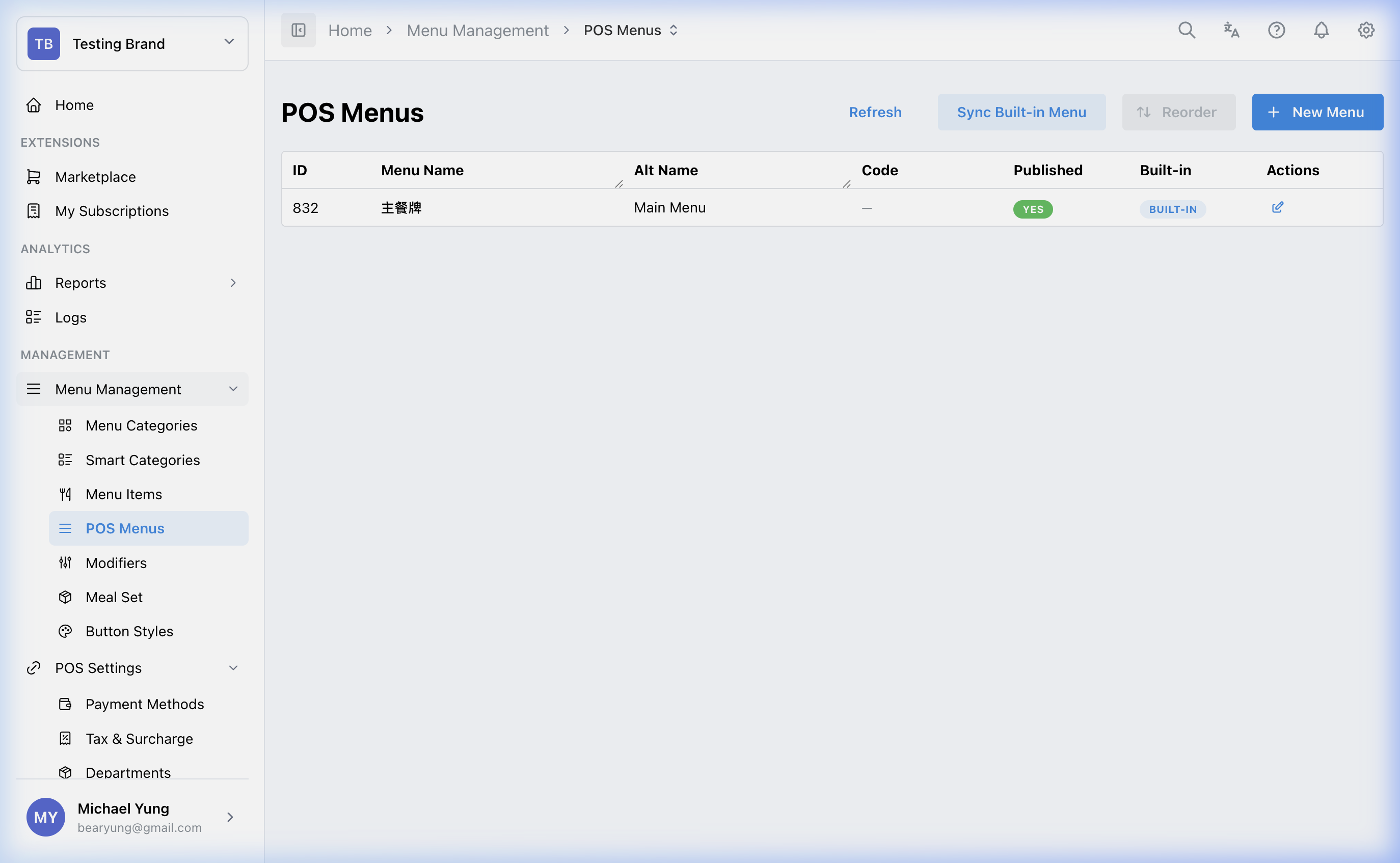
主要分區
內建菜單
內建菜單是系統提供的,不建議隨意刪除。主菜單或預設菜單可以自動包含所有已發佈的根層分類。
自訂菜單
如果 POS 只應該顯示一部分根層分類,就建立自訂菜單。
菜單編輯器
編輯器通常會包含:
菜單名稱別名代碼已發佈- 可用與已指派清單之間的分類指派
還原最近移除的 POS 菜單
如果誤刪了 POS 菜單,請使用 顯示最近已移除。
- 此開關只會顯示過去 24 小時內移除的 POS 菜單。較早移除的 POS 菜單不會顯示。
- 最近移除的列會以淺灰色背景顯示。
- 最近移除的列只會顯示還原動作,編輯、複製和刪除動作會隱藏。
- 選取還原圖示,讓 POS 菜單重新啟用。
- 如果已有同名或同代碼的啟用中 POS 菜單,HQ 會阻止還原。
步驟
- 開啟
Menu Management->POS Menus。 - 判斷要使用內建菜單,還是建立自訂菜單。
- 輸入基本菜單資料。
- 確認
已發佈狀態。 - 將需要的根層分類指派到菜單。
- 依照員工實際瀏覽順序排列已指派的分類。
- 儲存菜單。
- 如果誤刪了 POS 菜單,請開啟
顯示最近已移除。 - 找到淺灰色列,然後選取還原圖示。
- 如果 HQ 阻止還原,請先檢查是否已有同名或同代碼的啟用中 POS 菜單,再重試。
儲存後的影響
這些變更會影響菜單啟用時,POS 上會一起顯示哪些根層分類。
如何檢查你的變更
- 重新開啟菜單,確認已指派的分類。
- 檢查已指派分類的順序。
- 確認目標 POS 在菜單啟用時使用的是預期菜單。
如發生問題
- 確認分類是根層分類,而不是子分類。
- 檢查菜單是否尚未發佈。
- 檢查問題是出在菜單本身,還是底層分類設定。
- 如果無法還原,請檢查是否已有啟用中 POS 菜單使用相同名稱或代碼。
何時要請店主/管理員協助
- 菜單變更會影響正式營運時段或多個店舖。
- 您不確定變更應該放在分類設計,還是菜單指派。