日誌
適用對象
需要在 HQ 查看 POS 診斷檔案的店主、經理、支援人員及後勤管理員。
開始前
- 確認你已登入正確的 HQ 工作區。
- 確認已選擇正確品牌。
- 確認需要調查的是哪間店舖或哪部終端。
- 此頁用於營運疑難排解。除非內部流程允許,否則不要下載或分享日誌。
開啟此頁
- 在 Analytics 區域開啟
日誌。 - 選擇
POS 日誌。
此頁用途
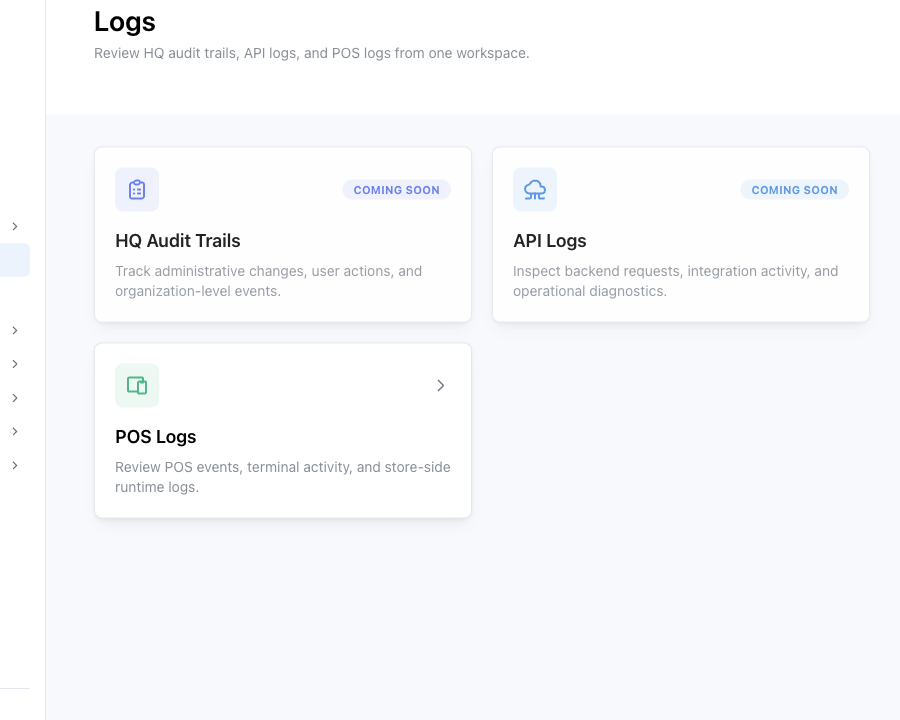
日誌 是 HQ 內日誌相關工具的總覽頁。
HQ 稽核軌跡:即將推出。日後用於查看管理設定及使用者操作歷史。API 日誌:即將推出。日後用於後端及整合診斷。POS 日誌:現已可用。用於查看 POS 終端上載的日誌檔案。
POS 日誌 不會更改 POS 行為。它只協助你查看已由 POS 上載的檔案。
主要區段
崩潰報告
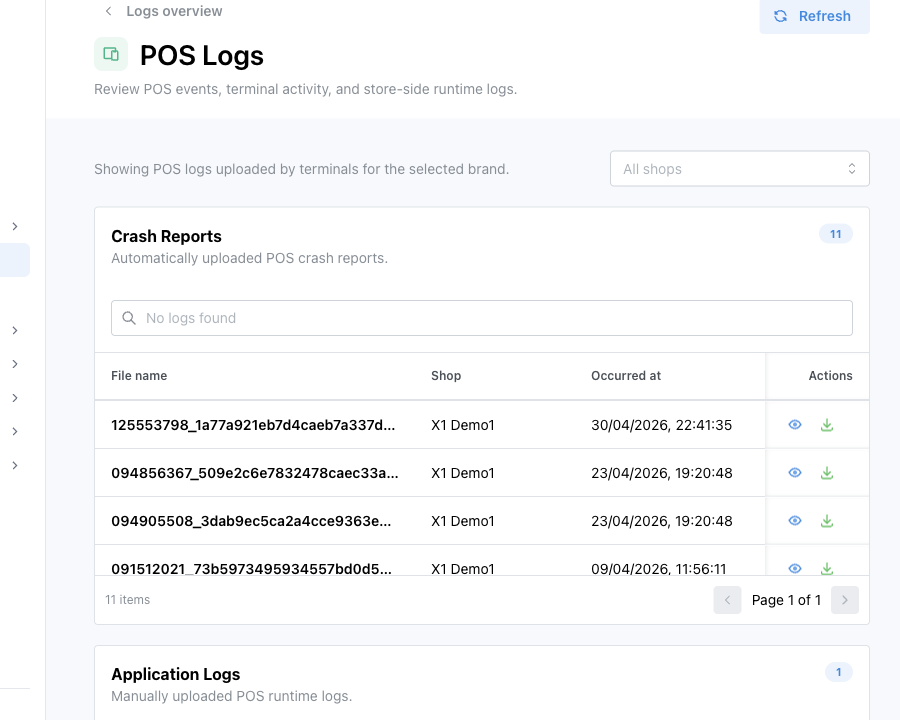
崩潰報告 用於查看 POS 自動上載的崩潰檔案。這些檔案通常協助支援人員了解 App 為何異常停止。
應用程式日誌
應用程式日誌 用於查看使用者從 POS 手動上載的執行記錄。
Octopus 日誌
排查 POS Octopus 付款活動時,使用 Octopus 日誌。
其他上載日誌
其他上載日誌 用於查看不屬於其他區段的手動上載診斷檔案。
主要操作
按店舖篩選
- 開啟
POS 日誌。 - 使用右上方的店舖篩選器。
- 選擇
所有店舖查看所有已對應店舖,或選擇單一店舖縮窄範圍。
每個表格每頁最多顯示 500 行。如有更多檔案,使用表格底部的頁面控制。
在日誌區段內搜尋
- 找到需要的區段,例如
崩潰報告或應用程式日誌。 - 使用該區段的搜尋欄。
- 可用檔案名稱、店舖、平台、App 版本或日期文字搜尋。
快速檢視日誌
- 找到日誌檔案。
- 選擇
快速檢視。 - 查看預覽內容。
- 如需完整內容,請下載檔案。
大型檔案的預覽可能只顯示檔案開首內容。
下載日誌
- 找到日誌檔案。
- 選擇
下載。 - 按內部支援流程儲存或分享檔案。
儲存後的影響
此頁沒有儲存操作。查看、篩選、預覽及下載日誌都不會更改 POS 設定或店舖資料。
如何檢查結果
- 確認所選品牌及店舖篩選器正確。
- 確認檔案名稱、
店舖、發生時間及上載時間與調查事項相符。 - 對於崩潰報告,升級處理前先檢查
平台和App 版本。
如果出現問題
- 如頁面顯示
找不到日誌,確認已選擇正確品牌及店舖。 - 如找不到店舖,確認該店舖已有 POS 店舖對應。
- 如找不到檔案,請 POS 使用者再次從 POS 終端上載日誌。
- 如
快速檢視顯示內容不足,使用下載。
何時要找店主/管理員
- 你沒有需要品牌或店舖的存取權。
- 日誌可能包含顧客或員工敏感資料。
- 你需要將檔案傳送到組織外部。
- 你正在調查重複崩潰、付款失敗或安全相關活動。