日志
适用对象
需要在 HQ 查看 POS 诊断文件的业主、经理、支持人员和后台管理员。
开始前
- 确认您已登录正确的 HQ 工作区。
- 确认已选择正确品牌。
- 确认需要调查的是哪间店铺或哪台终端。
- 此页用于营运排查。除非内部流程允许,否则不要下载或分享日志。
打开此页面
- 在 Analytics 区域打开
日志。 - 选择
POS 日志。
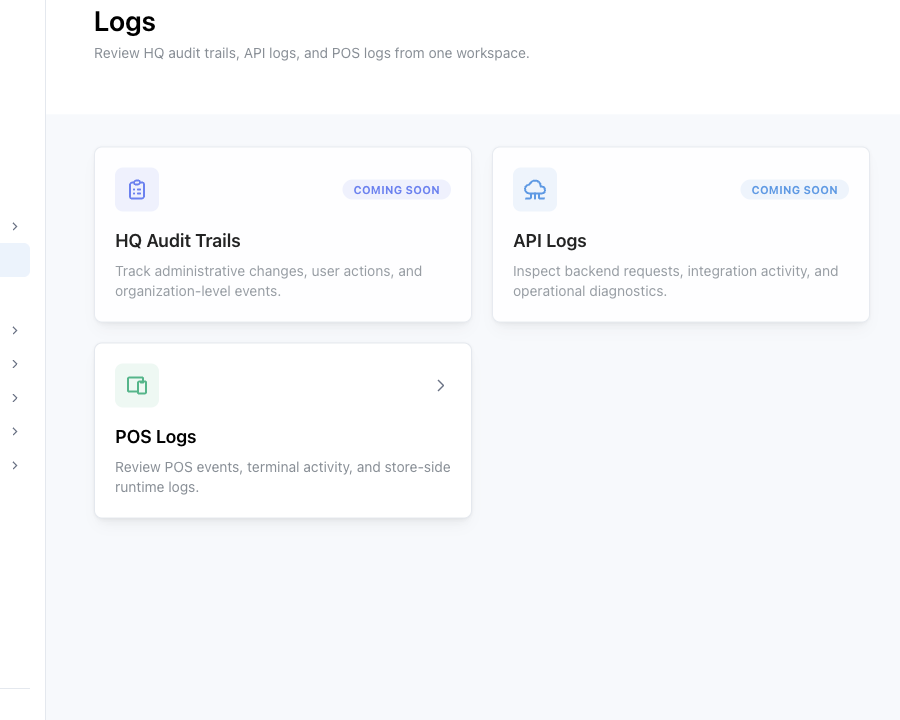
此页用途
日志 是 HQ 中日志相关工具的总览页。
HQ 稽核轨迹:即将推出。日后用于查看管理设置和用户操作历史。API 日志:即将推出。日后用于后端和整合诊断。POS 日志:现已可用。用于查看 POS 终端上传的日志文件。
POS 日志 不会更改 POS 行为。它只协助您查看已由 POS 上传的文件。
主要区段
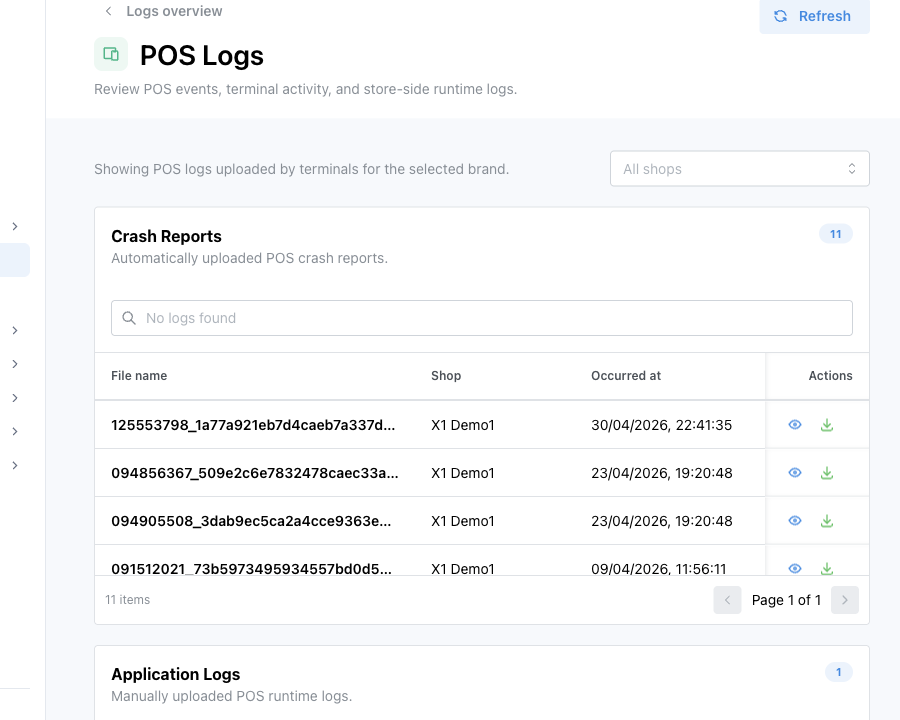
崩溃报告
崩溃报告 用于查看 POS 自动上传的崩溃文件。这些文件通常帮助支持人员了解 App 为什么异常停止。
应用程序日志
应用程序日志 用于查看用户从 POS 手动上传的运行记录。
Octopus 日志
排查 POS Octopus 付款活动时,使用 Octopus 日志。
其他上传日志
其他上传日志 用于查看不属于其他区段的手动上传诊断文件。
主要操作
按店铺筛选
- 打开
POS 日志。 - 使用右上方的店铺筛选器。
- 选择
所有店铺查看所有已对应店铺,或选择单一店铺缩小范围。
每个表格每页最多显示 500 行。如有更多文件,使用表格底部的页面控制。
在日志区段内搜索
- 找到需要的区段,例如
崩溃报告或应用程序日志。 - 使用该区段的搜索栏。
- 可用文件名称、店铺、平台、App 版本或日期文字搜索。
快速查看日志
- 找到日志文件。
- 选择
快速查看。 - 查看预览内容。
- 如需完整内容,请下载文件。
大型文件的预览可能只显示文件开头内容。
下载日志
- 找到日志文件。
- 选择
下载。 - 按内部支持流程保存或分享文件。
保存后的影响
此页没有保存操作。查看、筛选、预览和下载日志都不会更改 POS 设置或店铺资料。
如何检查结果
- 确认所选品牌和店铺筛选器正确。
- 确认文件名称、
店铺、发生时间和上传时间与调查事项相符。 - 对于崩溃报告,升级处理前先检查
平台和App 版本。
如果出现问题
- 如页面显示
找不到日志,确认已选择正确品牌和店铺。 - 如找不到店铺,确认该店铺已有 POS 店铺对应。
- 如找不到文件,请 POS 用户再次从 POS 终端上传日志。
- 如
快速查看显示内容不足,使用下载。
何时需要找老板/管理员
- 您没有需要品牌或店铺的访问权限。
- 日志可能包含顾客或员工敏感资料。
- 您需要将文件发送到组织外部。
- 您正在调查重复崩溃、付款失败或安全相关活动。