工作日时段
适用对象
负责定义特定店铺营业日和服务时段的管理员和经理。
开始前
- 确认正确的品牌和店铺。
- 确认店铺实际营业时间,包括跨过午夜的深夜收档时间。
- 先决定您是要更新单一天、全部天,还是把排程复制到其他店铺。
打开此页面
打开 Store Settings -> Workday Schedule。
本页控制内容
Workday Schedule 会告诉 POS 财务营业日何时开始和结束,它不只是公开营业时间而已。它会决定销售应该归到哪个业务日期。
本页也会定义早餐、午餐或欢乐时段这类服务时段,供排程型行为使用。
本页属于店铺层级。
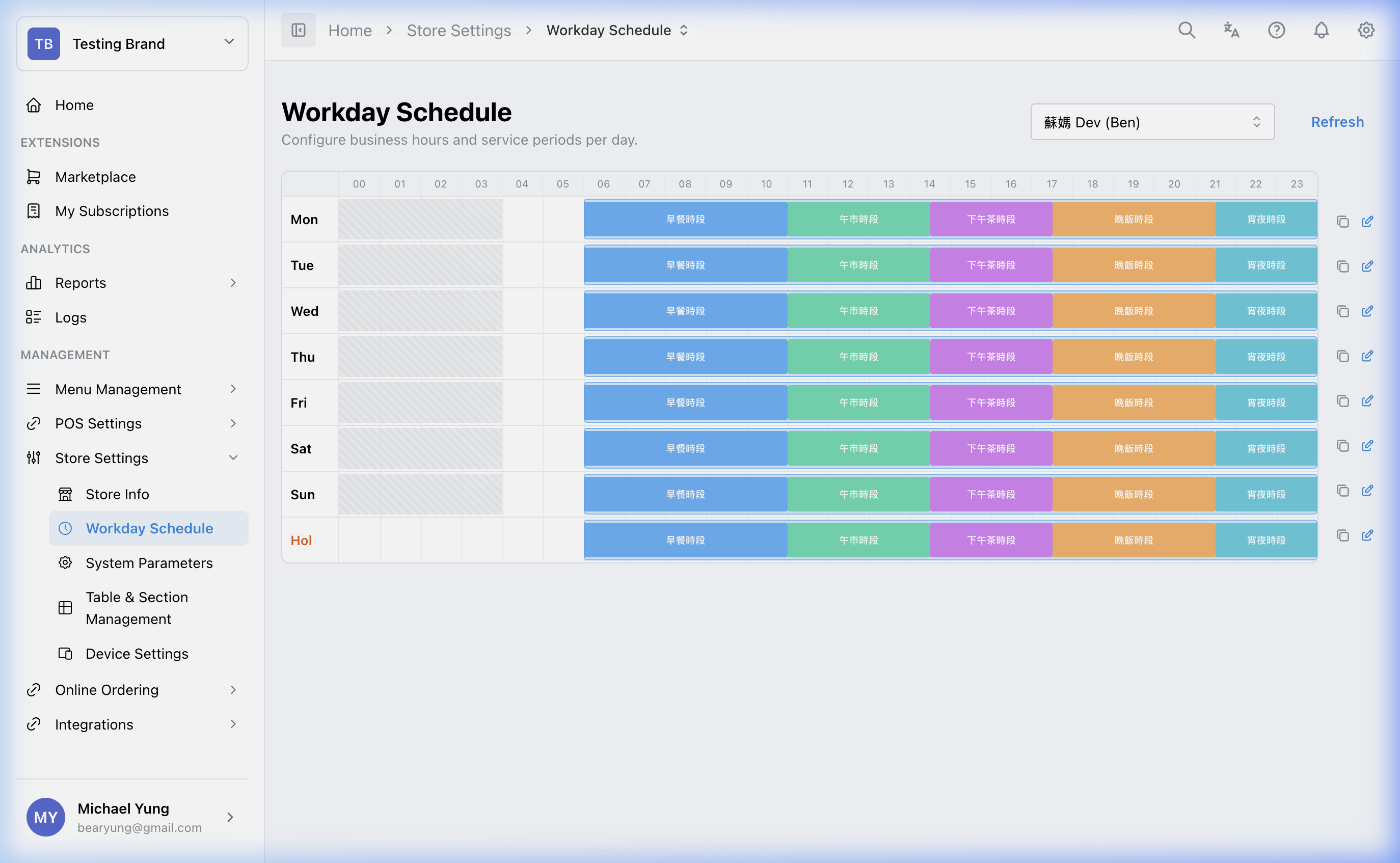
主要分区
营业时间
营业时间定义每天主要的工作日区间。
请谨慎使用以下栏位:
Open TimeClose Time+1d之类的日期溢出设定
跨夜店铺
如果店铺在午夜后才打烊,请使用溢出设定,确保深夜销售仍归在正确业务日,而不是跑到下一个日历日期。
时段主档
时段主档会定义可重复使用的名称化时段,例如 Lunch Service 或 Happy Hour。
如果您重命名时段主档,Cascade Rename 可以更新该时段的既有使用处。
互动时间轴
时间轴可让您检视:
- 完整的营业时间区块
- 时段在一天中的位置
- 时段之间的空档
- 前一天的跨日延伸到下一个日历日期
验证
页面会检查:
- 时段重叠
- 时段超出营业时间窗口
步骤
- 打开
Store Settings->Workday Schedule。 - 确认选定的店铺。
- 为目标日期设定
Open Time和Close Time。 - 如果营业日会在午夜后结束,请加入像
+1d这样的跨日设定。 - 建立或检视需要的
Period Masters。 - 按正确顺序把时段放到时间轴上。
- 保存前先检查是否有空档或重叠。
- 保存排程。
复制排程
如果多个日期或店铺应使用相同模式,可以使用复制工具。
- 先把其中一天设定正确。
- 为该天选择
Copy动作。 - 选择目标日期。
- 如有需要,再选择其他目标店铺。
- 套用复制。
保存后的影响
这些更改会影响选定店铺的业务日时间和时段结构。它可能会影响报表日期界线,以及任何依赖该排程的流程。
如何检查你的更改
- 重新打开页面,确认保存后的营业时间和时段正确。
- 确认没有剩余的验证警告。
- 对于深夜店铺,请确认业务日截点和实际营运预期一致。
如果出现问题
- 确认您编辑的是正确店铺。
- 检查问题是出在结束时间、跨日设定,还是时段区块。
- 如果报表落到错误日期,先检查跨夜设定。
何时需要找老板/管理员
- 您正在为现场营运中的店铺更改工作日,而且无法安全验证报表影响。
- 该排程需要复制到多间店铺,但您不确定它们是否使用相同营运模式。