订位管理
负责控制餐桌订位规则、管理每日订位看板,并查看单一店铺订位结果的老板、管理员和经理。
开始前
- 确认正确的品牌和店铺。
- 确认店铺已经完成堂食桌台和平面图设定。见桌位与区域管理。
- 决定客人是否可以直接在线订位,还是每个订位都需要员工先审批。
- 了解店铺所在的时区。订位时段时间以店铺时区计算。
- 除非当值经理知情,否则不要在繁忙服务时段更改订位规则。
打开此页面
在主菜单打开 订位管理,然后选择所需页面:
订位看板:查看和处理所选日期的订位。订位报表:查看日期范围内的订位数量、人数和结果比率。订位设置:控制店铺的公开订位规则和订位时段。X1 Floor access:授予或撤销所选店铺的接待台访问权限。
订位管理 菜单还包括 日历(按星期查看需求)、客人名册(每位客人的订位纪录)、公开订位页(公开链接和政策预览)和 可订规则(时间和桌位规则的只读检视)。
这些页面的所有更改都是店铺层级。请先选择正确的 店铺。
此页面控制什么
订位管理 控制店铺的原生餐桌订位看板和公开订位规则。
用于:
- 查看指定日期的订位
- 为来电或到店客人建立订位
- 确认、拒绝或取消订位
- 标记客人已到店或已入座
- 指派或查看关联桌台
- 在
状态纪录查看订位的每次状态变更 - 为店铺启用或停用公开订位
- 设定人数、提前时间和最远可订天数等限制
- 设定公开订位页面使用的时区和时段
- 在
订位报表查看订位数量、人数、未到率和取消率 - 为使用
X1 Floor接待台应用程序的员工授予Host或Manager权限
截图待补:static/img/hq/store-settings/reservations_board.png
主要页面
订位看板
订位看板 显示所选店铺和日期的订位。
看板包含:
时间客人人数餐桌状态操作
在 操作 栏,眼睛图标打开 订位详情。待处理 订位会显示快速 确认 操作,已确认 订位会显示快速 标记到店 操作。使用 刷新 重新载入列表,使用 新增订位 建立员工输入的订位。
订位详情与状态纪录
从看板打开订位即可查看 订位详情。对话框显示客人的 电话、电邮、人数、餐桌、客人备注 和 员工备注。你可以在这里更改 餐桌 和 员工备注。
对话框只显示该订位当前状态可用的操作:
| 当前状态 | 可用操作 |
|---|---|
待处理 | 已确认、已拒绝、已取消、已到店、已入座、未到 |
已确认 | 已到店、已入座、已取消、未到 |
已到店 | 已入座、已取消、未到 |
已入座、已拒绝、已取消、未到 | 没有操作。对话框显示 此订位已是最终状态,无法再执行操作。 |
状态纪录 列出每次状态变更,以及操作人和时间:
- HQ 员工的更改显示 HQ 用户名称。
- 在 POS 所做的更改显示为
POS:加上 POS 用户名称。 - 客人在线自行取消显示为
Guest。
截图待补:static/img/hq/store-settings/reservations_detail_history.png
订位设置
订位设置 控制客人是否可以为这间店铺提交公开订位,以及可以选择哪些时段。
| 字段 | 控制什么 | 何时更改 |
|---|---|---|
启用公开订位 | 客人是否可以从公开订位页面提交订位。 | 店铺准备好接受在线订位时开启。 |
需要人工审批 | 新的公开申请会保持 待处理,直到员工确认。 | 需要员工审核每个申请时开启。 |
公开订位代码 | 公开订位页面网址的最后一段。只可使用小写英文字母、数字和连字符,且不能与其他店铺重复。 | 上线前设定一次,之后只在品牌需要时更改。 |
最多人数 | 客人在线订位的最大人数。 | 配合店铺在线可接待的最大组合。 |
订位时长(分钟) | 每个订位占用桌台的时间。 | 配合一般用餐时间。 |
订位后缓冲(分钟) | 每个订位之后额外封锁的时间。 | 桌台需要整理时间时增加。 |
最短提前时间(分钟) | 客人最少要提前多久订位。 | 厨房或前厅需要准备时间时增加。 |
最长提前天数 | 客人最远可以订多少天后的位。 | 配合店铺的计划周期。 |
时区 | 用于计算以下时段时间的时区。店铺预设 跟随店铺本身的时区。 | 只有店铺预设时区不正确时,才选择明确时区,例如 Asia/Singapore。 |
第一个时段时间 | 每天最早可订的开始时间。 | 配合服务开始时间。 |
最后时段时间 | 每天最后可订的开始时间。 | 预留足够时间,让订位在打烊前完成。 |
时段间隔(分钟) | 提供给客人的订位时间之间的间距。 | 翻台较快的店铺可使用较短间隔。 |
订位政策文字 | 客人在公开订位页面看到的政策文字。 | 店规改变时更新。 |
第一个时段时间、最后时段时间 和 时段间隔(分钟) 组成客人在公开订位页面可选的时段。所有时段时间都以店铺时区计算。
截图待补:static/img/hq/store-settings/reservations_settings.png
订位报表
订位报表 显示日期范围内的订位数量和结果。
- 选择预设范围:
最近 7 天、最近 30 天或最近 90 天,或选择自订并设定从和到。报表最多涵盖 366 天,超出范围会自动调整。 - 统计卡显示
订位总数、总人数、未到率和取消率。 每日明细列出每天的日期、订位、人数、已履约、未到、取消和分布图。按状态按最终订位状态分类。按来源将订位分为公开订位页和管理中心(员工输入)。
截图待补:static/img/hq/store-settings/reservations_reports.png
X1 Floor access
X1 Floor access 控制谁可以打开所选店铺的 X1 Floor 接待台应用程序。
当前场员工需要管理桌台流转、候位、封锁桌台、翻台或从楼面开台,但不需要完整 HQ 管理员权限时,请使用此页面。
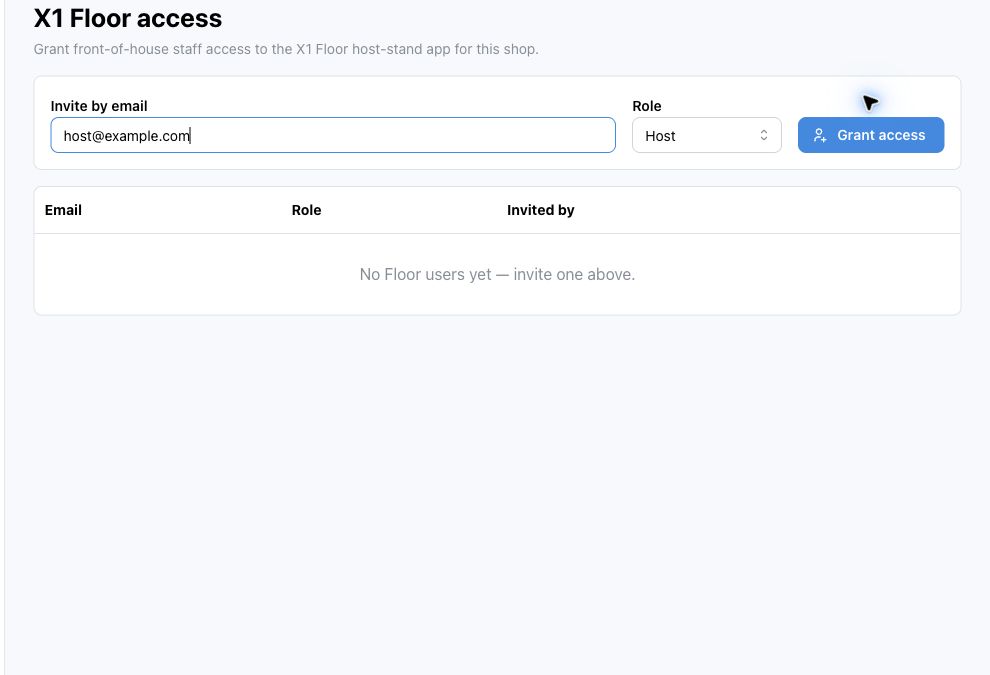
页面包含:
Invite by email:需要取得权限的员工邮箱。Role:选择Host作为一般接待台权限,或选择Manager作为可处理较高影响楼面动作的权限。Grant access:为所选店铺保存访问权限。- 权限表格,显示
Email、Role、Invited by,以及现有用户的Revoke动作。
订位状态与可更改人员
订位会经过以下状态:待处理、已确认、已到店、已入座,以及最终结果 已拒绝、已取消 和 未到。
- HQ 员工可以在
订位看板或订位详情执行当前状态可用的任何操作。 - POS 员工可以在 POS
订位看板标记到店、入座、未到或取消。 - 客人可以在线查看和取消自己的订位(见公开订位页面与客人自助服务),但只限订位仍是
待处理或已确认时。
已拒绝 代表员工拒绝了 待处理 的申请,例如店铺无法接待该人数。只有 HQ 员工可以拒绝,而且只限订位仍是 待处理 时。
已入座、已拒绝、已取消 和 未到 是最终状态。最终状态的订位不能再更改;如有需要请建立新订位。
步骤
- 打开
订位管理->订位设置。 - 选择正确的
店铺。 - 如果客人应可从公开订位页面提交订位,开启
启用公开订位。 - 如果员工必须先确认每个客人请求,开启
需要人工审批。 - 输入简短的
公开订位代码,只用小写英文字母、数字和连字符。 - 设定
最多人数。 - 设定
订位时长(分钟)和订位后缓冲(分钟)。 - 设定
最短提前时间(分钟)和最长提前天数。 - 设定
时区。除非店铺需要不同时区,否则保持店铺预设。 - 设定
第一个时段时间、最后时段时间和时段间隔(分钟)。 - 输入清楚的
订位政策文字。 - 选择
保存。如果代码已被其他店铺使用,保存会被拒绝;请改用其他代码。 - 打开
订位管理->订位看板。 - 选择服务
日期。 - 查看列表,并在订位到达相应阶段时使用
确认或标记到店,或打开订位详情执行其他操作。
授予 X1 Floor access
当接待员或楼面经理需要访问某一间店铺的接待台应用程序时,使用此流程。
- 打开
订位管理->X1 Floor access。 - 如果页面显示店铺选择器,请确认已选中正确的
店铺。 - 在
Invite by email输入员工邮箱。 - 在
Role选择Host或Manager。 - 选择
Grant access。 - 检查员工是否出现在权限表格中。
- 如果授予了错误人员,请在该行选择
Revoke。
建立员工输入的订位
客人直接联系店铺时,使用 新增订位。
- 打开
订位管理->订位看板,并选择正确的店铺。 - 选择
新增订位。 - 输入订位
时间。 - 输入客人
名称和电话。 - 如果客人需要收到订位电邮,输入
电邮。 - 输入
人数。 - 如果已经知道桌台,选择
餐桌。 - 如有需要,加入
客人备注或员工备注。 - 选择
建立订位。 - 如果该时段没有空桌,页面会询问
此时段没有可用餐桌,仍要建立订位吗?。只有店铺确实可以接待时才选择仍要建立,否则改选其他时间。 - 检查新订位是否出现在
订位看板。
公开订位页面与客人自助服务
店铺的公开订位页面网址为:
{订位网站}/book/{代码}
其中 {代码} 是 订位设置 内保存的 公开订位代码。完整链接会在 公开订位页 页面的 公开订位网址 显示。
提供电邮地址的客人会自动收到以订位语言发出的电邮:
- 收到订位申请时
- 订位获确认时
- 订位被拒绝时
- 订位被取消时
客人也可以在 {订位网站}/manage 使用订位参考编号和订位时的电话号码管理自己的订位。客人可以在该页面查看订位,并在订位仍是 待处理 或 已确认 时取消。客人自行取消会在 状态纪录 显示为 Guest。
保存后的影响
订位设定只影响所选店铺。
如果开启 启用公开订位,客人可以使用该店铺的公开订位页面。如果开启 需要人工审批,新的客人请求会保持 待处理,直到员工确认。时段设定(时区、第一个时段时间、最后时段时间、时段间隔(分钟))会改变客人在公开订位页面可选的时间。
订位看板操作是营运记录。它们会改变 HQ、POS 和已连接助手工具中显示的订位状态,每次操作都会加入订位的 状态纪录。在 POS 所做的状态变更会自动同步回 HQ,POS 在线时通常一分钟内完成。
X1 Floor access 只改变谁可以打开所选店铺的接待台应用程序。它本身不会建立普通 HQ 工作区成员,也不会改变订位规则、公开订位可用性或桌台布局。
如何检查更改
- 重新打开
订位管理->订位设置。 - 确认所选
店铺仍显示预期设定。 - 打开公开订位页面网址,确认可选时段符合店铺时区的服务时间。
- 打开今天的
订位管理->订位看板。 - 如果店铺尚未正式使用,可以建立测试订位。
- 检查 POS
订位看板是否显示同一店铺的同一订位。 - 员工或客人操作后,打开
订位详情,确认状态纪录已记录。 - 如果授予了
X1 Floor access,请让该员工登入X1 Floor,确认店铺会出现在场地选择器中。
如果出现问题
- 如果客人无法在线订位,确认
启用公开订位已开启,并且公开订位代码正确。 - 如果保存设定时出现
This public booking link is already used by another shop.,代表代码已被其他店铺使用,请改用其他公开订位代码。 - 如果保存设定时出现代码格式错误,代码只可使用小写英文字母、数字和连字符。
- 如果客人看到错误的订位时间,检查
时区、第一个时段时间、最后时段时间和时段间隔(分钟)。 - 如果有效订位时间被阻挡,检查
最短提前时间(分钟)、最长提前天数和店铺营业时间。 - 如果订位出现在错误店铺,先停止操作,并检查所选品牌和店铺。
- 如果 POS 没有显示订位,刷新 POS
订位看板,并确认终端使用的是同一店铺。 - 如果报表出现范围调整提示,代表所选范围超过 366 天,结束日期已自动调整。
- 如果
Grant access不能点击,请检查Invite by email是否包含有效邮箱。 - 如果员工在
X1 Floor看不到店铺,请确认权限授予的是同一店铺,以及员工用同一个邮箱登入。
何时需要找老板/管理员
- 你不确定这间店铺是否应该开放在线订位。
- 你需要在现场服务期间更改审批政策。
- 客人争议需要查看订位的
状态纪录。 - 公开订位页面因为品牌原因需要使用不同网址或政策文字。
订位报表中的未到率或取消率异常,可能需要调整政策。- 您不确定某位楼面员工应该取得
Host还是Manager权限。