工作日排程
適用對象
適合為特定店舖定義營業日與服務時段的管理員與經理。
開始前
- 確認你目前選到正確的品牌與店舖。
- 先確認店舖的實際營業時間,包括跨過午夜的晚間收店時段。
- 先決定你是要調整單一天、所有日期,還是要把排程複製到其他店舖。
開啟此頁面
開啟 Store Settings -> Workday Schedule。
此頁控制內容
Workday Schedule 會告訴 POS 金流上的營業日何時開始與結束,不只是對外營業時間。它也決定銷售會歸屬到哪一個營業日。
本頁也定義早餐、午餐或 happy hour 這類可供排程行為使用的服務時段。
本頁屬於店舖層級。
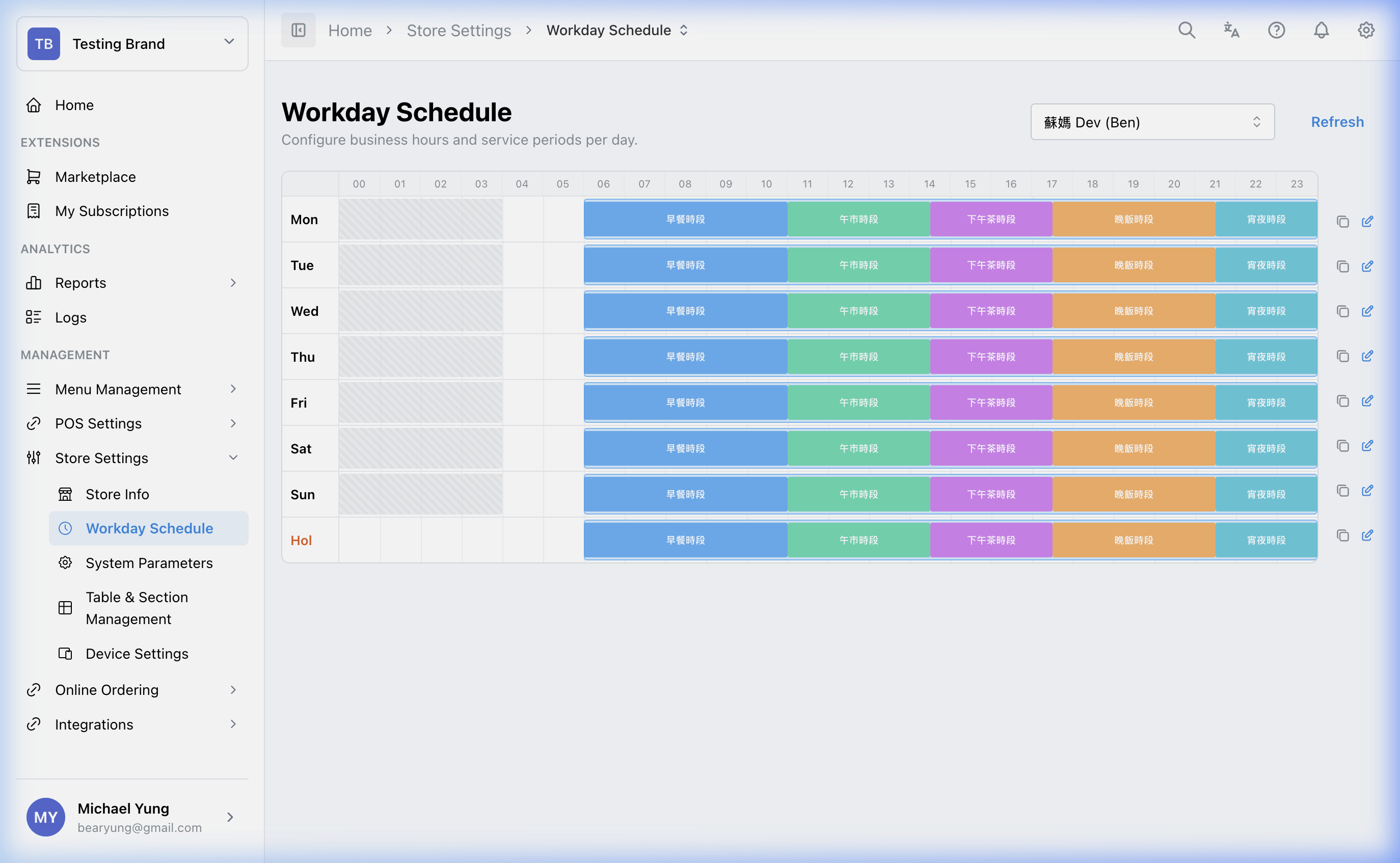
主要分區
營業時間
營業時間定義每天的主要工作日區間。
請小心使用這些欄位:
Open TimeClose Time- 日期延伸,例如
+1d
跨夜店舖
如果店舖在午夜之後才打烊,請使用日期延伸設定,讓晚間銷售仍留在正確的營業日,而不是移到下一個日曆日。
時段主檔
時段主檔用來定義可重複使用的命名時段,例如 Lunch Service 或 Happy Hour。
如果你重新命名時段主檔,Cascade Rename 可以更新既有引用。
互動時間軸
時間軸可以幫你檢查:
- 完整的營業時間區塊
- 各時段在一天中的位置
- 時段之間是否有空檔
- 前一天的延伸是否正確跨入下一個日曆日
驗證
頁面會檢查:
- 時段是否重疊
- 時段是否超出營業時間範圍
步驟
- 開啟
Store Settings->Workday Schedule。 - 確認目前選到正確的店舖。
- 為目標日期設定
Open Time與Close Time。 - 如果營業日會跨過午夜,加入像
+1d這樣的延伸設定。 - 建立或檢查所需的
Period Masters。 - 把各時段放到正確的時間軸位置。
- 儲存前先檢查是否有空檔或重疊。
- 儲存排程。
複製排程
當多個日期或多間店舖要共用相同模式時,使用複製工具。
- 先把某一天正確完成。
- 選擇該日的
Copy動作。 - 選擇目標日期。
- 如有需要,再選擇其他目標店舖。
- 套用複製。
儲存後的影響
這些變更會影響所選店舖的營業日時間與時段結構,也可能影響報表日期邊界與其他依賴該排程的流程。
如何檢查你的變更
- 重新開啟頁面,確認已儲存的時間與時段正確。
- 確認沒有殘留驗證警告。
- 對於晚間營業店舖,確認營業日切點符合實際交易需求。
如發生問題
- 確認你編輯的是正確的店舖。
- 檢查問題是出在收店時間、日期延伸,還是時段區塊。
- 如果報表落在錯誤日期,先檢查跨夜設定。
何時要請店主/管理員協助
- 你正在替正式營運店舖調整工作日,而且無法安全驗證對報表的影響。
- 排程原本應該複製到多間店舖,但你不確定它們是否真的共用相同營運模式。