桌台與區塊
適用對象
適合維護某一店舖堂食區塊、桌台與桌台地圖的管理員與經理。
開始前
- 確認你目前選到正確的品牌與店舖。
- 先決定你要改的是區塊設定、桌台資料,還是視覺平面圖。
- 如果員工正在使用桌台地圖,請避免在尖峰服務時段做大型結構變更。
開啟此頁面
開啟 Store Settings -> Tables & Sections。
此頁控制內容
本頁控制桌台在 POS 桌台地圖上的分組、命名與顯示方式。
可用來管理:
- 區塊或區域分組
- 桌台資料與容納人數
- 視覺平面圖版面
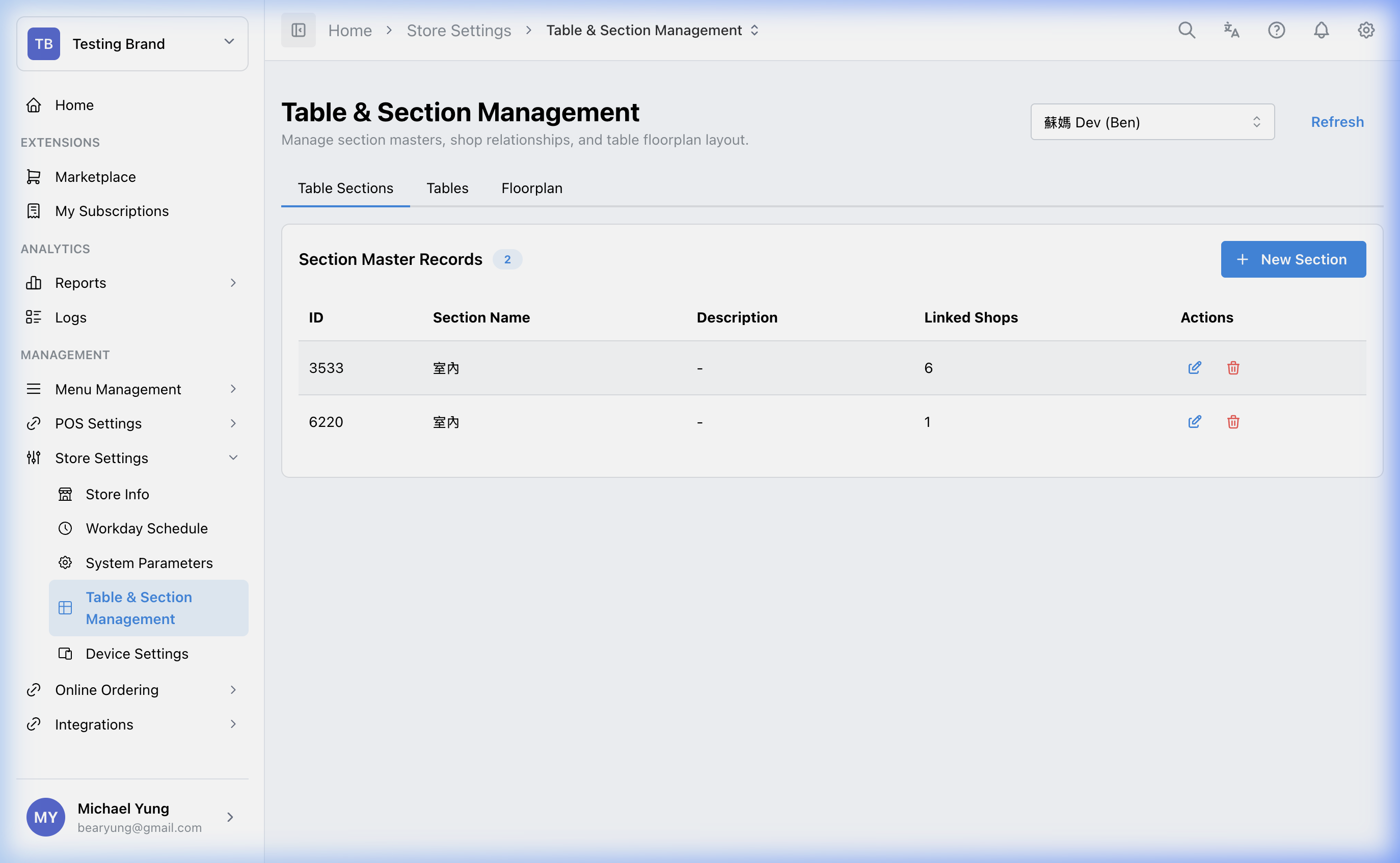
主要分區
區塊資料庫
區塊會把桌台分到實體區域,例如 Main Dining Room、Patio 或 VIP Lounge。
這裡常見的設定包括:
- 建立區塊
- 連結到店舖
- 設定畫布大小
- 視需要套用背景平面圖圖片
桌台設定
每一筆桌台資料可包含:
Table Code- 已連結的區塊
- 桌台類型
- 座位數
- 外帶旗標
- display index
平面圖編輯器
平面圖編輯器讓你直接以視覺方式擺放桌台,不必只管理原始位置數值。
可用來:
- 拖曳桌台位置
- 調整桌台物件大小
- 在視覺平面圖中隱藏僅內部使用的桌台
還原最近移除的桌台
如果誤刪了桌台,請在桌台清單使用 顯示最近已移除。此還原流程只適用於桌台記錄,不會還原已移除的桌台區塊。
- 此開關只會顯示過去 24 小時內移除的桌台。較早移除的桌台不會顯示。
- 最近移除的列會以淺灰色背景顯示。
- 最近移除的列只會顯示還原動作,編輯和刪除動作會隱藏。
- 選取還原圖示,讓桌台重新啟用。
- 只要相關映射仍有效,HQ 會一併還原該桌台的子桌台或分拆桌台映射。
- 如果該桌台的區塊未在此店舖啟用、桌台類型未啟用、連結印表機未在此店舖啟用,或同一店舖已有相同
Table Code的啟用中桌台,HQ 會阻止還原。
步驟
- 開啟
Store Settings->Tables & Sections。 - 確認目前選到正確的店舖。
- 建立或檢查所需的桌台區塊。
- 如有需要,將區塊連結到店舖。
- 建立或更新該店舖的桌台資料。
- 開啟平面圖檢視,並視覺化放置桌台。
- 儲存變更。
- 如果誤刪了桌台,請在桌台清單開啟
顯示最近已移除。 - 找到淺灰色列,然後選取還原圖示。
- 如果 HQ 阻止還原,請先檢查桌台區塊、桌台類型、印表機,以及同一店舖是否已有相同
Table Code的啟用中桌台,再重試。
儲存後的影響
這些變更會影響所選店舖的桌台版面在 POS 上的呈現方式,也可能改變員工尋找、開啟與管理堂食訂單的方式。
如何檢查你的變更
- 重新開啟頁面,確認區塊與桌台資料都存在。
- 檢查平面圖,確認桌台位置與大小正確。
- 驗證目標店舖在 POS 桌台地圖上能看到預期版面。
如發生問題
- 確認你編輯的是正確的店舖與區塊。
- 檢查問題是在區塊連結、桌台資料,還是平面圖擺放。
- 如果桌台地圖看起來不對,先驗證桌台可見性與區塊指派,再改其他資料。
- 如果無法還原,請檢查區塊、桌台類型和印表機是否仍對所選店舖啟用,以及是否已有其他啟用中桌台使用相同
Table Code。
何時要請店主/管理員協助
- 這次變更會影響忙碌中的正式營運店舖,而且你無法安全驗證新的平面圖。
- 你不確定這個桌台應該是真實堂食桌台,還是內部/虛擬資料。