工作区管理
适用对象
需要维护 HQ 业务结构,或为后台员工分配公司、品牌和店铺存取权限的工作区管理员、业主和经理。
开始前
- 确认左上角工作区和品牌选择器显示的是正确工作区。
- 先分清楚这次要更新业务结构、邀请工作区成员,还是分配 HQ 业务存取权限。
- 发出邀请前,先准备好成员的电邮地址。
- 确认对方应该存取哪个
Company、Brand或Shop,以及应该获得什么角色。
打开此页面
打开左上角的工作区和品牌选择器,然后选择 Workspace Administration。
此页控制内容
Workspace Administration 用于管理当前工作区内的业务结构和 HQ 存取规则。
它控制:
Workspace regionCompaniesBrandsShopsBusiness Access
它不会建立 POS 终端机的收银员登入。如需建立收银员帐号,请使用 POS Users。
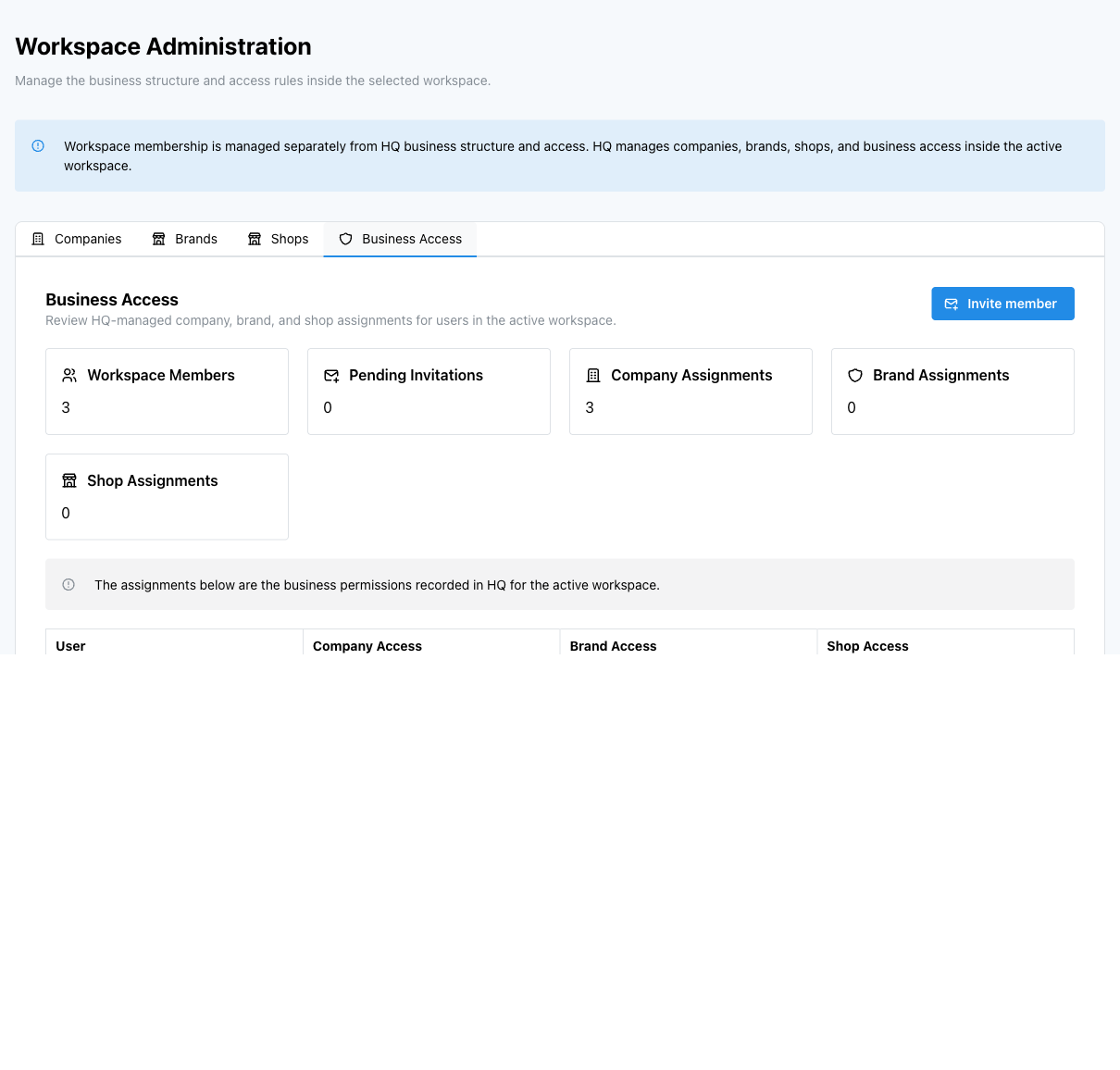
Business Access 会显示工作区成员、待处理邀请,以及他们的公司、品牌和店铺分配。
主要分页
Companies
使用 Companies 建立或维护最高层级的业务结构。一家公司可以包含一个或多个品牌。
Brands
使用 Brands 在公司之下建立或维护品牌。品牌是很多 HQ 设定页面使用的主要范围,品牌记录也可以包含收据品牌资料,例如打印收据使用的标志。
Shops
使用 Shops 在品牌之下建立或维护店铺记录。店铺记录会用于店铺设定、POS 设定、报表和线上点餐。
Business Access
使用 Business Access 查看工作区成员、待处理邀请,以及每个人的 HQ 业务存取权限。
此分页把两件事分开处理:
- 工作区成员资格:对方是否属于此工作区
- HQ 业务存取权限:对方可以在 HQ 中操作哪家公司、品牌或店铺
标记为 Workspace admin 的成员已经拥有当前工作区的完整存取权限。他们不需要先取得直接的公司、品牌或店铺分配,也可以打开 HQ 页面。
主要操作
建立公司、品牌或店铺
- 选择
Companies、Brands或Shops。 - 按
Add New。 - 输入必填的
Name。 - 如果 HQ 要求,选择上层
Company或Brand。 - 如有需要,输入选填的
Description或Address。 - 保存记录。
设置第一个公司、品牌和门店
- 在新工作区打开
Dashboard。 - 选择
Start guided setup。 - 保持选中
New Company。 - 选择
Next。 - 输入公司资料。
- 继续完成
Brand和Shop。 - 检查
Confirmation。 - 只有在公司、品牌和门店名称正确时才保存。
- 返回
Dashboard,确认正常仪表板已显示。
邀请工作区成员并分配存取权限
- 选择
Business Access。 - 按
Invite member。 - 输入对方的
Email。 - 按
Send Invitation。 - 找到标记为
Pending invitation的新行。 - 按
Assign access。 - 选择
Access level。 - 选择
Target。 - 选择
Role。 - 按
Grant access。 - 如果对方需要多个公司、品牌或店铺的存取权限,重复分配。
为现有工作区成员分配存取权限
- 选择
Business Access。 - 在
User栏找到该成员。 - 按
Assign access。 - 选择
Access level、Target和Role。 - 按
Grant access。
移除直接业务存取权限
- 选择
Business Access。 - 找到该成员或待处理邀请。
- 找到要移除的公司、品牌或店铺分配。
- 按该分配旁的
Remove。
如果分配标记为 Inherited,请改为移除产生该权限的上层分配。
保存后的影响
Companies、Brands和Shops的更改会影响当前工作区的业务结构。Business Access的更改会影响该成员在 HQ 中可以查看或管理的范围。- 工作区管理员即使没有直接业务存取行,也可以管理当前工作区。
- 加到
Pending invitation的分配,会在受邀人接受邀请并登入后生效。 - 这些更改不会建立或更改 POS 收银员登入。
如何检查你的更改
- 确认新增或更新后的公司、品牌或店铺出现在正确分页。
- 选择
Business Access。 - 确认成员、待处理邀请或分配已经出现在表格。
- 检查
Workspace Members、Pending Invitations、Company Assignments、Brand Assignments和Shop Assignments摘要卡。 - 请该成员登入,确认他们只能看到预期的品牌或店铺。
如果出现问题
- 如果出现
Sign-in required,请受邀人先登入 HQ 一次,然后再为其有效帐号分配存取权限。 - 如果出现
Workspace admin而不是Assign access,表示该成员已经拥有整个工作区的 HQ 存取权限,不需要直接分配。 - 如果非工作区管理员显示
No assignable access,您的帐号可能没有权限为该公司、品牌或店铺分配存取权限。 - 如果成员看到太多或太少内容,检查其存取权限是在
Company、Brand还是Shop层级分配。 - 如果分配是继承而来,请移除产生该权限的上层分配。
- 如果您需要 POS 终端机的收银员登入,请改到 POS Users。
何时需要找老板/管理员
- 您无法确认应该修改哪个工作区、公司、品牌或店铺。
- 您需要为其他经理授予或移除管理员层级存取权限。
- 您需要删除或停用公司、品牌或店铺。
- 存取权限更改会影响即时设定、付款、报表或客户可见渠道。