工作區管理
適用對象
需要維護 HQ 業務架構,或為後勤同事分配公司、品牌及店鋪存取權的工作區管理員、店主及經理。
開始前
- 確認左上角工作區及品牌選擇器顯示正確的工作區。
- 先分清楚你要更新業務架構、邀請工作區成員,還是分配 HQ 業務存取權。
- 如果是新工作區,建立第一個公司、品牌或店舖前,先確認永久的
Workspace region。 - 發出邀請前,先準備好成員的電子郵件地址。
- 確認對方應該存取哪一個
Company、Brand或Shop,以及應取得什麼角色。
開啟此頁面
開啟左上角的工作區及品牌選擇器,然後選擇 Workspace Administration。
此頁控制內容
Workspace Administration 用於管理目前工作區內的業務架構及 HQ 存取規則。
它控制:
Workspace regionCompaniesBrandsShopsBusiness Access
它不會建立 POS 終端機的收銀員登入。如要建立收銀員帳號,請使用 POS 使用者。
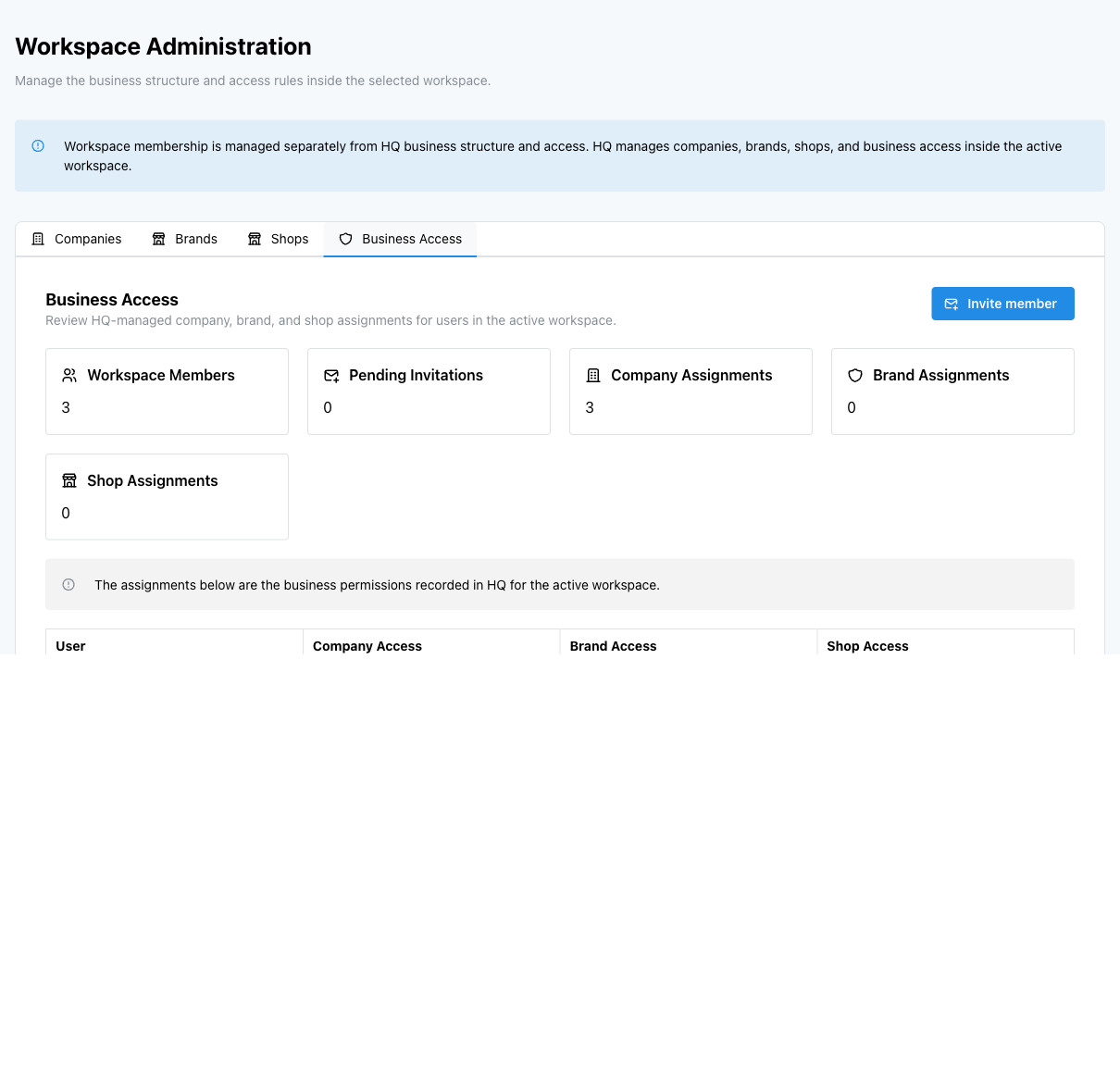
Business Access 會顯示工作區成員、待處理邀請,以及他們的公司、品牌及店鋪分配。
主要分頁
Companies
使用 Companies 建立或維護最高層級的業務架構。一間公司可以包含一個或多個品牌。
Brands
使用 Brands 在公司之下建立或維護品牌。品牌是很多 HQ 設定頁面使用的主要範圍,品牌記錄也可以包含收據品牌資料,例如列印收據使用的標誌。
Shops
使用 Shops 在品牌之下建立或維護店鋪記錄。店鋪記錄會用於店鋪設定、POS 設定、報表及線上點餐。
Business Access
使用 Business Access 檢查工作區成員、待處理邀請,以及每個人的 HQ 業務存取權。
此分頁把兩件事分開處理:
- 工作區成員資格:對方是否屬於此工作區
- HQ 業務存取權:對方可以在 HQ 內操作哪一間公司、品牌或店鋪
標記為 Workspace admin 的成員已擁有目前工作區的完整存取權。他們不需要先取得直接的公司、品牌或店鋪分配,也可以開啟 HQ 頁面。
主要操作
建立公司、品牌或店鋪
- 選擇
Companies、Brands或Shops。 - 按
Add New。 - 輸入必填的
Name。 - 如果 HQ 要求,選擇上層
Company或Brand。 - 如有需要,輸入選填的
Description或Address。 - 儲存記錄。
設定第一個公司、品牌及店舖
- 在新工作區開啟
Dashboard。 - 選擇
Start guided setup。 - 保持選中
New Company。 - 選擇
Next。 - 輸入公司資料。
- 繼續完成
Brand及Shop。 - 檢查
Confirmation。 - 只有在公司、品牌及店舖名稱正確時才儲存。
- 返回
Dashboard,確認正常儀表板已顯示。
邀請工作區成員並分配存取權
- 選擇
Business Access。 - 按
Invite member。 - 輸入對方的
Email。 - 按
Send Invitation。 - 找到標記為
Pending invitation的新列。 - 按
Assign access。 - 選擇
Access level。 - 選擇
Target。 - 選擇
Role。 - 按
Grant access。 - 如果對方需要多個公司、品牌或店鋪的存取權,重複分配。
為現有工作區成員分配存取權
- 選擇
Business Access。 - 在
User欄找到該成員。 - 按
Assign access。 - 選擇
Access level、Target及Role。 - 按
Grant access。
移除直接業務存取權
- 選擇
Business Access。 - 找到該成員或待處理邀請。
- 找到要移除的公司、品牌或店鋪分配。
- 按該分配旁的
Remove。
如果分配標記為 Inherited,請改為移除產生該權限的上層分配。
儲存後的影響
Companies、Brands及Shops的變更會影響目前工作區的業務架構。Business Access的變更會影響該成員在 HQ 內可以查看或管理的範圍。- 工作區管理員即使沒有直接業務存取列,也可以管理目前工作區。
- 加到
Pending invitation的分配,會在受邀人接受邀請並登入後套用。 - 這些變更不會建立或更改 POS 收銀員登入。
如何檢查你的變更
- 確認新增或更新後的公司、品牌或店鋪出現在正確分頁。
- 選擇
Business Access。 - 確認成員、待處理邀請或分配已出現在表格。
- 檢查
Workspace Members、Pending Invitations、Company Assignments、Brand Assignments及Shop Assignments摘要卡。 - 請該成員登入,確認他們只看到預期的品牌或店鋪。
如發生問題
- 如果出現
Sign-in required,請受邀人先登入 HQ 一次,然後再為其有效帳號分配存取權。 - 如果出現
Workspace admin而不是Assign access,表示該成員已擁有整個工作區的 HQ 存取權,不需要直接分配。 - 如果非工作區管理員顯示
No assignable access,你的帳號可能沒有權限為該公司、品牌或店鋪分配存取權。 - 如果成員看到太多或太少內容,檢查其存取權是在
Company、Brand還是Shop層級分配。 - 如果分配是繼承而來,請移除產生該權限的上層分配。
- 如果你需要 POS 終端機的收銀員登入,請改到 POS 使用者。
何時要請店主/管理員協助
- 你未能確認應修改哪個工作區、公司、品牌或店鋪。
- 你需要為其他經理授予或移除管理員層級存取權。
- 你需要刪除或停用公司、品牌或店鋪。
- 存取權變更會影響即時設定、付款、報表或客戶可見渠道。