分类
适用对象
负责整理收银员在 POS 上浏览商品方式的管理员。
开始前
- 确认正确的品牌。
- 先决定您需要的是顶层分类,还是子分类。
- 请确保按钮结构够简单,让收银员可以快速使用。
打开此页面
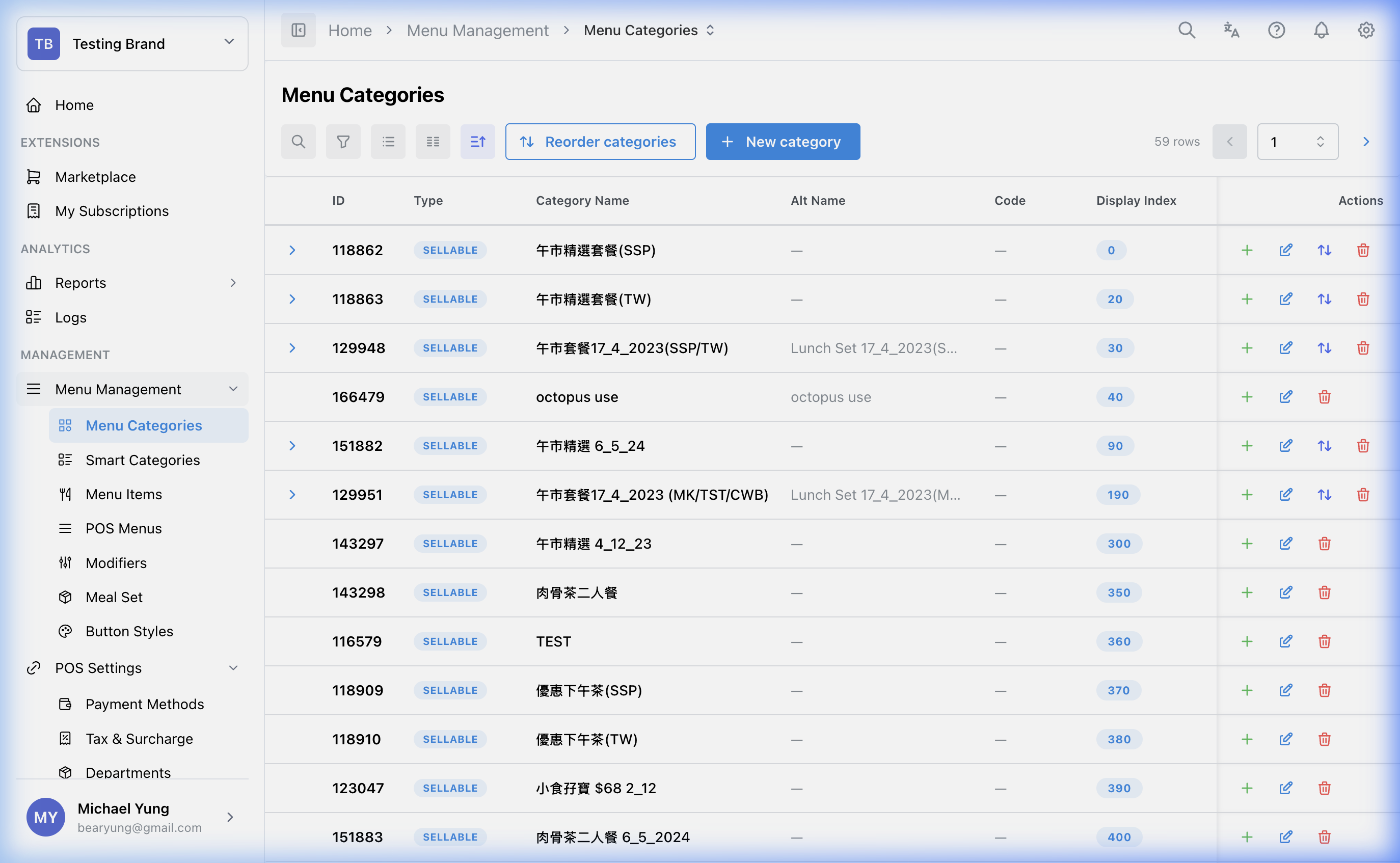
打开 Menu Management -> Categories。
本页控制内容
Categories 会控制商品在 POS 浏览结构里的分组方式。
您可以在这里定义:
- 顶层分类
- 子分类
- 分类显示顺序
- 分类显示行为
分类主要是控制浏览和显示。它不会取代 Departments,因为后者才负责财务报表结构。
主要分区
分类层级
分类可以嵌套。实际使用时,建议把结构保持得够浅,让员工可以快速操作。
- 顶层分类会显示为主要选项
- 子分类位于父分类之下
- 商品会挂在可直接使用的分类层级
保持结构简单
请尽量把路径缩短,让员工在营业时可以快速找到可售商品。
关键栏位
| Field | What it controls | 何时更改 |
|---|---|---|
Category Type | 分类预期承载的内容类型 | 该分类用于可售商品、加购项,或组合相关用途时 |
Name 和 Alt Name | 使用者在分类按钮上看到的文字 | 显示文字变更,或需要另一种语言时 |
Style | 分类按钮的视觉样式 | 您想要统一按钮外观时 |
| 显示可见性栏位 | 分类会不会出现在支援的显示或通路中 | 上架范围在不同介面不同时 |
Printer Mapping | 分类层级的进阶打印路由 | 输出路由需要在分类层级控制时 |
重新排序
如果目前的分类顺序不再符合员工浏览菜单的方式,请使用重新排序动作。
还原最近移除的分类
如果误删了分类,请使用 显示最近已移除。
- 此开关只会显示过去 24 小时内移除的分类。较早移除的分类不会显示。
- 最近移除的行会以浅灰色背景显示。
- 最近移除的行只会显示还原动作,编辑、复制和删除动作会隐藏。
- 选择还原图标,让分类重新启用。
- 如果父分类未启用、同一层已有同名的启用中分类,或已有相同代码的启用中分类,HQ 会阻止还原。
步骤
- 打开
Menu Management->Categories。 - 建立新分类,或打开既有分类。
- 选择正确的
Category Type。 - 输入
Name和需要的话Alt Name。 - 如有需要,套用
Style。 - 为目标显示或通路设定可见性选项。
- 保存分类。
- 如果浏览顺序也要调整,请再重新排序分类。
- 如果误删了分类,请开启
显示最近已移除。 - 找到浅灰色行,然后选择还原图标。
- 如果 HQ 阻止还原,请先检查父分类,以及是否已有同名或同代码的启用中分类,再重试。
保存后的影响
这些更改会影响用于浏览的菜单结构。它们会改变员工在 POS 上看到的内容,也可能影响其他显示介面的上架情况,视可见性设定而定。
如何检查你的更改
- 重新打开分类清单,确认保存后的值正确。
- 检查分类层级和显示顺序。
- 确认员工预期使用的菜单路径有正确显示。
如果出现问题
- 确认分类位于正确的层级。
- 检查问题是出在分类顺序、可见性,还是商品指派。
- 如果分类存在却没有按预期出现,请检查相关显示或通路可见性栏位。
- 如果无法还原,请检查父分类是否仍启用,以及是否已有同名或同代码的启用中分类。
何时需要找老板/管理员
- 更改会影响多间店铺或顾客端通路,而且您无法全部验证。
- 您不确定该结构应该使用标准分类,还是 Smart Category。