加购项
适用对象
负责定义商品加购、说明或选项群组的管理员。
开始前
- 确认正确的品牌。
- 如果该群组需要商品纪录,请先确认加购商品已经存在于 Menu Items。
- 先决定这个群组是可选、单选,还是多选。
打开此页面
打开 Menu Management -> Modifiers。
本页控制内容
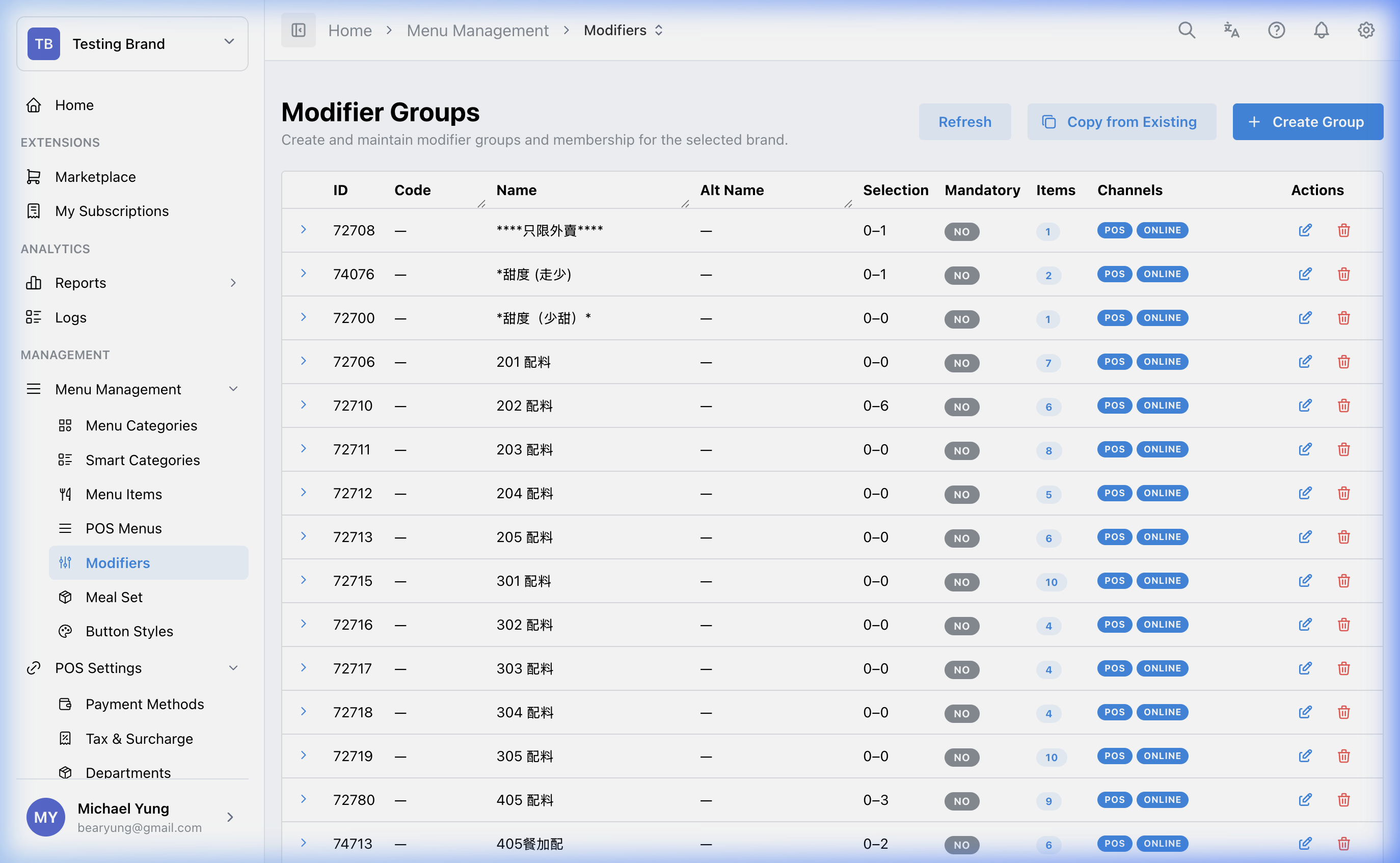
Modifiers 会管理商品需要自订选项或说明时所显示的可选选项群组。
您可以在这里定义:
- 加购群组识别资料
- 选择规则
- 通路可见性
- 已连结的加购商品和覆写价格
主要分区
加购群组规则
关键栏位包括:
Name和CodeMax SelectionMin Selection- 通路控制
Min Selection 用来决定该群组是不是必选。Max Selection 会决定群组行为比较像单选,还是多选。
群组内容
建立群组后,HQ 会聚焦新的群组行并展开详细区块。选择 新增项目 连结现有加购项目,或选择 建立菜品 建立新菜品并加入此群组。
使用此群组的菜品
在已展开的群组中打开 使用此群组的菜品,查看目前使用此群组的所有菜单菜品。表格会显示菜品代码、菜品名称、连结类型和启用状态。
选择某一行的关联操作,可打开该菜品的 管理关联。移除或更改群组前,请先检查这里,避免影响正在使用的点餐流程。
待补截图
需要文件:hq/menu-catalog/modifiers-used-by-items.png
从现有项目复制
如果您需要类似的加购设定,但不想从零建立每一个选项,可以使用复制流程。
还原最近移除的群组
如果误删了加购群组,请使用 显示最近已移除。
- 此开关只会显示过去 24 小时内移除的群组。较早移除的群组不会显示。
- 最近移除的行会以浅灰色背景显示。
- 最近移除的行只会显示还原动作,编辑、复制和删除动作会隐藏。
- 选择还原图标,让群组重新启用。
- 如果已有同名的启用中加购群组,HQ 会阻止还原。请先重命名或移除启用中的重复群组。
步骤
- 打开
Menu Management->Modifiers。 - 新增加购群组,或打开现有群组编辑。
- 输入群组
Name和Code。 - 设定
Min Selection和Max Selection。 - 选择该群组应该出现的通路。
- 保存群组。
- 确认新群组行已被选中并展开。
- 选择
新增项目连结现有加购项目,或选择建立菜品为此群组建立新菜品。 - 设定需要的覆写价格。
- 如果误删了群组,请打开
显示最近已移除。 - 找到浅灰色行,然后选择还原图标。
- 如果 HQ 提示已有同名群组,请先检查启用中的群组再重试。
保存后的影响
这些更改会影响商品在 POS 上,以及在启用的其他通路上,如何显示可选选项或必选选项。
如何检查你的更改
- 重新打开群组,确认规则和商品都正确。
- 确认加购商品已经按正确顺序连结。
- 打开
使用此群组的菜品,确认所有预期的父菜品都在列表中。 - 测试父商品流程,确认加购群组会在预期位置出现。
如果出现问题
- 确认加购商品已经建立,并且已连结到群组。
- 检查选择规则是不是太严格或太宽松。
- 如果群组没有出现,请检查父商品连结和通路设定。
- 如果无法还原,请检查是否已有同名的启用中加购群组。
何时需要找老板/管理员
- 加购逻辑会影响高流量现场菜单,而且无法安全测试。
- 您不确定这次更改应该放在加购群组,还是放在套餐群组。