设置
负责终端配置的经理 / 管理员。
开始前
- 你已登录并拥有设置权限
- 你了解门店对配置变更的制度
- 你的 POS 用户群组包含
POS 设置管理
这个页面的用途
使用 设置 来维护终端行为、服务模式、语言 / POS 代码、打印、整合和运营规则。
语言配置
在 常规 中的语言区块里,你可以管理:
- 这台终端的默认界面语言
- 各语言的项目名称显示来源(
主语言或备用语言) - 登录画面中各语言是否显示快捷切换
主语言 / 备用语言主语言 和 备用语言 是商品设置里的两组项目名称来源。
如果某个项目在其中一个来源里是空白,POS 会自动改用另一个可用名称。
主要区块
- 常规
- 操作
- 系统
- 打印
- 第三方平台 + ODO
- 报表
包含语言配置(项目映射、登录快捷切换)和必填代码(收银机代码、收银柜代码)。
包含 终端 模式,以及订单 / 付款行为切换和服务流程控制。
包含 数字 里的控制项,例如 四舍五入方式、小数位数 和 仅现金四舍五入。
包含 映射、设置 和 模板 选项卡,用于打印机路由和打印输出行为。
包含已启用的第三方整合,以及像 渠道映射 这样的 ODO 控制项。
包含与报表输出相关的设置,例如 打印数量 和 日报表打印部分。
常见语言任务
- 设置默认界面语言
- 设置项目名称映射
- 配置登录快捷切换
- 点击
设置->常规。 - 在语言配置中,选择你要设为默认的语言行。
- 确认界面文字已经切换到目标语言。
- 点击
保存。
- 点击
设置->常规。 - 在目标语言行中,把
项目映射设为主语言或备用语言。 - 点击
保存。 - 打开
点餐,确认项目名称显示正确。
- 点击
设置->常规。 - 为员工需要在登录画面切换的语言开启
登录快捷切换。 - 点击
保存。 - 返回登录画面,确认语言快捷切换按钮已经出现。
切换终端模式
- Restaurant
- Quick Order
- 点击
设置->操作。 - 在
终端中,把模式设为Restaurant。 - 点击
设置->常规。 - 将
启用堂食自动开单关闭。 - 将
启用外卖自动开单关闭。 - 如果门店使用楼层平面图视图,开启
启用楼层平面图模式。 - 点击
保存。 - 返回
点餐,确认员工在加项目前必须先选择餐台或外卖订单。
- 点击
设置->操作。 - 在
终端中,把模式设为Quick Order。 - 点击
设置->常规。 - 将
启用堂食自动开单关闭。 - 将
启用外卖自动开单打开。 - 如果外卖应该先打开,就开启
启用默认外卖模式;如果堂食应该先打开,就保持关闭。 - 如果你希望 POS 为新快速点餐自动轮转台号,就将
启用堂食自动分配台号和启用外卖自动分配台号打开。 - 点击
保存。 - 返回
点餐,确认 POS 会直接打开新订单,而不是先让员工选餐台。
只有在对应的自动开单设置已开启后,启用堂食自动分配台号 和 启用外卖自动分配台号 才会显示。
更多工具 里的 重置桌台计数 会在门店使用轮转快速点餐计数时配合快速点餐模式使用。
付款后保留堂食餐台
当顾客付款后仍要继续使用餐台时,启用此选项。
- 点击
设置->操作。 - 找到
餐台区块。 - 开启
付款后保留餐台。 - 点击
保存。 - 完成一张已全额付款的堂食订单,确认餐台仍为占用状态。
- 打开已付款订单查看。如需修改,先确认警告信息。
- 修改订单后,先结清任何新增的未结余额。
- 顾客离开时,点击
释放餐台。
只有订单余额已完全结清时,才可使用 释放餐台。如果全额付款后应立即释放餐台,请关闭此设置。
Needed file: client/cl-54-settings-keep-table-active-after-payment.png
常见四舍五入任务
- 点击
设置->系统。 - 在
数字中选择四舍五入方式(无、无条件进位、无条件舍去或四舍五入至最接近5分)。 - 在显示该字段时设置
小数位数。 - 当四舍五入只应作用于现金付款时,打开
仅现金四舍五入。 - 点击
保存。 - 打开
结账,确认现金和非现金方式的总额表现符合预期。
如果 四舍五入方式 设为 四舍五入至最接近5分,小数位数 会隐藏。
从备份还原设置
- 点击
设置。 - 在底部操作栏点击
还原。 - 选择你要应用的备份项。
- 确认还原完成。
- 检查关键设置,然后点击
保存。
目前版本的还原会覆盖更多配置区域,所以还原后请检查关键项目:
- 打印机路由和打印设置
- 顾客显示和终端行为设置
- 整合相关设置
常见打印语言覆盖任务
- 点击
设置->打印。 - 打开
模板。 - 选择目标打印模板。
- 将
语言设为需要的打印语言(或保持跟随系统)。 - 点击
保存。 - 打印测试收据 / 单据,并确认输出语言正确。
常见打印模板字体设置任务
- 点击
设置->打印。 - 打开
模板。 - 选择目标打印模板。
- 调整该模板的字体大小行。
- 使用
即时预览确认输出容易阅读。 - 点击
保存。 - 打印测试收据 / 单据,并确认打印结果按已保存的字体设置输出。
当前模板字体设置包含 收据 / 清单 / 发票、厨房单、标签、取餐单、部门单、点单号单、ODO 二维码单据、八达通增值单 和 入账 / 出账单。
设置标签纸尺寸与自动换行
仅限管理员。请先准备标签纸尺寸与打印机的网络地址。
- 打开
设置->打印->模板。 - 将
模板设为标签。 - 按照标签纸设置
纸张宽度(毫米)和纸张高度(毫米)。新设置默认为 40 × 30 毫米;已有设置保留已保存的宽度。 - 将
标签间距(毫米)设为两张标签之间的空隙。默认为 3 毫米;连续纸请设为 0。 - 点击
保存。 - 打开
设备,编辑网络标签打印机。 - TSC DA210 或兼容的 203 dpi TSPL/TSPL2 打印机请选择
TSPL 标签(203 dpi),确认 IP 地址与端口后保存。 - 使用
测试打印,打印一张带边框的标签。确认边框位于纸张内,下一张标签从间隙后开始。
文字会按纸张宽度自动换行,每个商品的纸张尺寸保持一致。如果文字超出高度,请在同一模板中开启 启用自适应文字大小 并保存。系统会先换行,再根据高度缩小文字。如果仍有内容被裁切,请使用较大的标签或减小正文字体。
此驱动程序使用网络打印连接,也可搭配兼容的网络打印服务器。不支持 300 dpi 打印机或直接 USB/蓝牙连接。如果标签跳纸或位置偏移,请确认纸张尺寸与间距,再请管理员校准打印机的间隙传感器。预览不能确认实际对位。
Needed file: client/cl-label-paper-size-and-tspl.png
常见自动重印标签设置任务
- 点击
设置->打印。 - 打开
模板。 - 选择需要恢复标签的打印模板,例如
厨房单、部门单或点单号单。 - 如果厨房或取餐柜台员工需要识别由打印队列自动重试打印的输出,请打开
自动重印时显示「自动重印」标签。 - 如果是顾客可见输出,而门店不希望打印恢复标签,请保持关闭。
- 点击
保存。 - 如正在测试打印机恢复情况,请确认自动重试输出显示预期的
自动重印标签。
常见收据自动打印任务
- 点击
设置->打印。 - 打开
设置。 - 在
收据中,如果收据应在结账成功后自动打印,就打开自动打印收据;如果要让员工手动决定,就关闭它。 - 点击
保存。 - 完成一次正常结账,并确认收据打印符合门店制度。
自动打印收据 只控制收据是否自动打印。如果付款方式已设置为开钱箱,即使 自动打印收据 关闭,结账后钱箱仍会打开。
常见外卖联络资料打印任务
- 点击
设置->打印。 - 打开
设置。 - 在
收据中,打开或关闭在收据上显示订单联络资料。 - 在
厨房单中,打开或关闭在厨房输出上显示订单联络资料。 - 点击
保存。 - 打印外卖收据或厨房单,并确认联络资料只会显示在门店需要的位置。
如果你需要调整这一部分的收据字号,请打开 模板,并查看收据字体设置中的 Customer Contact 行。
常见日结报表区块任务
- 点击
设置->报表。 - 如果门店需要多份纸本,设置
打印数量。 - 在
日报表打印部分中,按经理在收店时需要打印的内容,打开或关闭摘要、现金流动、销售明细和付款明细。 - 如果你需要控制这些区块里的细项,请打开
显示进阶部分。 - 在
进阶部分中,打开或关闭开机金额、代收、代支、现金差额、结柜金额、稽核、收银员摘要、部门销售或付款摘要等项目。 - 点击
保存。 - 运行一次日结报表,并确认只会打印需要的区块。
只有在对应的上层区块保持开启时,进阶区块开关才会生效。
整合与渠道显示行为
- 在
第三方平台中,只会显示已启用的整合。 - 在
ODO->渠道映射中,只会显示已映射的渠道。 - 如果终端离线,渠道映射会显示仅在线可用的提示,而且映射行会变为不可用。
步骤
- 点击
设置。 - 在左侧面板选择对应区块。
- 更新所需字段 / 开关。
- 点击
保存。 - 确认更改已经生效。
你应该会看到
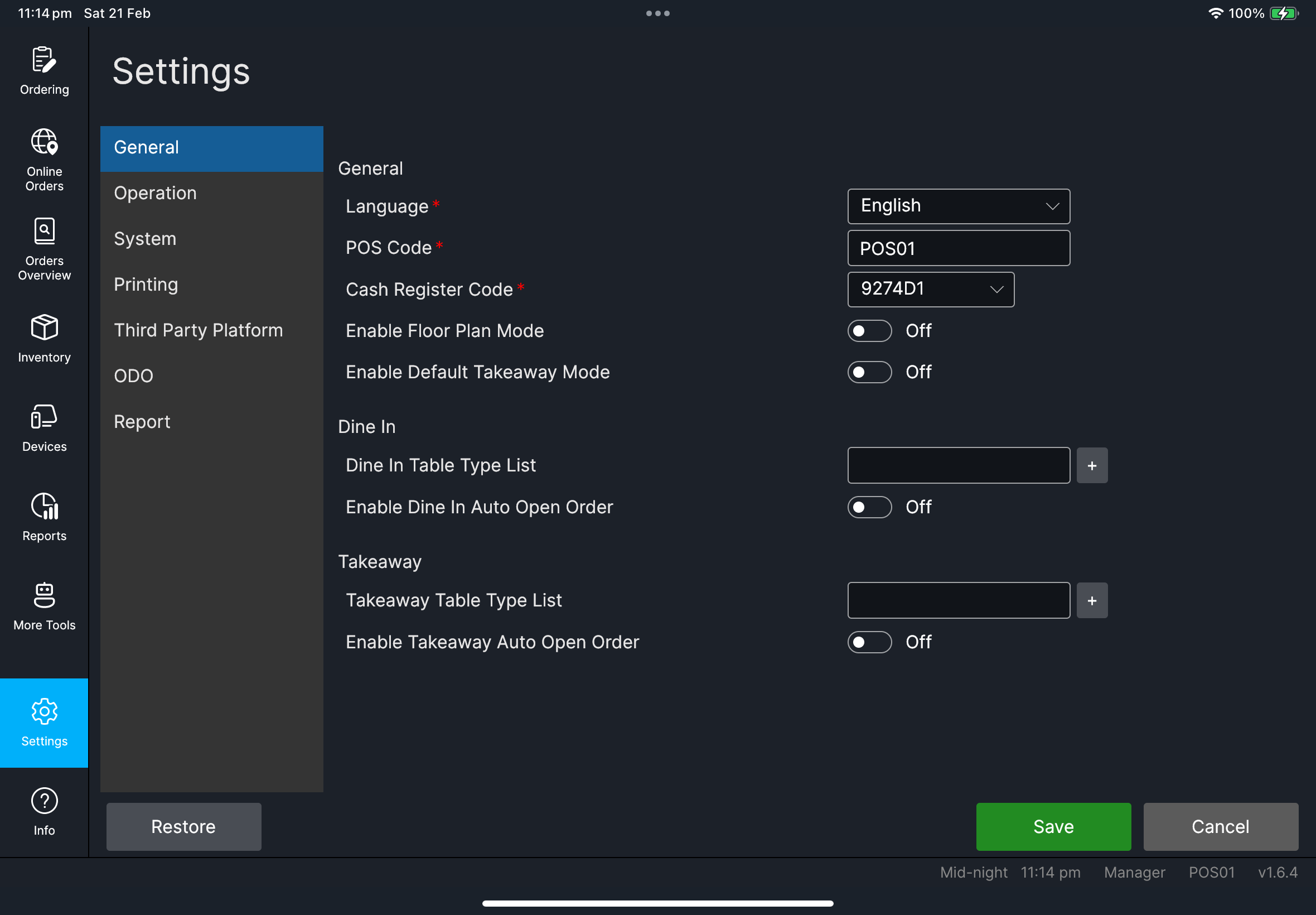
语言配置网格,包含项目映射和登录快捷切换操作->终端包含模式,其值有Restaurant和Quick Order操作->餐台包含付款后保留餐台常规包含控制先选餐台还是直接开单的自动开单与自动分配设置系统->数字包含四舍五入方式、小数位数(如显示)和仅现金四舍五入打印包含映射、设置和模板选项卡打印->设置包含自动打印收据打印->设置包含在收据上显示订单联络资料和在厨房输出上显示订单联络资料打印->模板的收据字体设置包含Customer Contact打印->模板包含八达通增值单和入账 / 出账单的字体设置打印->模板的标签设置包含启用自适应文字大小打印->模板包含自动重印时显示「自动重印」标签报表包含打印数量、日报表打印部分和显示进阶部分设置底部的还原操作
Needed file: client/cl-40-settings-language-configuration-grid.png
Needed file: client/cl-45-settings-print-order-contact-toggles.png
Needed files: client/cl-46-settings-operation-terminal-mode.png, client/cl-47-settings-general-order-mode-toggles.png
Needed files: client/cl-48-settings-print-auto-print-receipt.png, client/cl-49-settings-report-day-end-sections.png
Needed file: client/cl-51-settings-template-label-adaptive-text-size.png
Needed file: client/cl-53-settings-template-font-profiles.png
出现问题时
检查必填字段(收银机代码、必填代码)后重试。
权限不足你的 POS 用户群组不允许更改设置。请经理/管理员在 HQ POS Users 更新群组,或由已授权人员处理更改。
何时找经理/管理员
- 你没有权限更改设置
- 更改可能影响所有终端或整个门店的行为