開班
適用對象
收銀員及班次經理,在開始第一筆訂單前準備收銀機。
開始前
- 收銀機已開機並連線
- 您知道自己的登入 PIN
- 至少有一台印表機可用
步驟
- 輸入您的 PIN,然後點選
登入。 - 從左側選單開啟
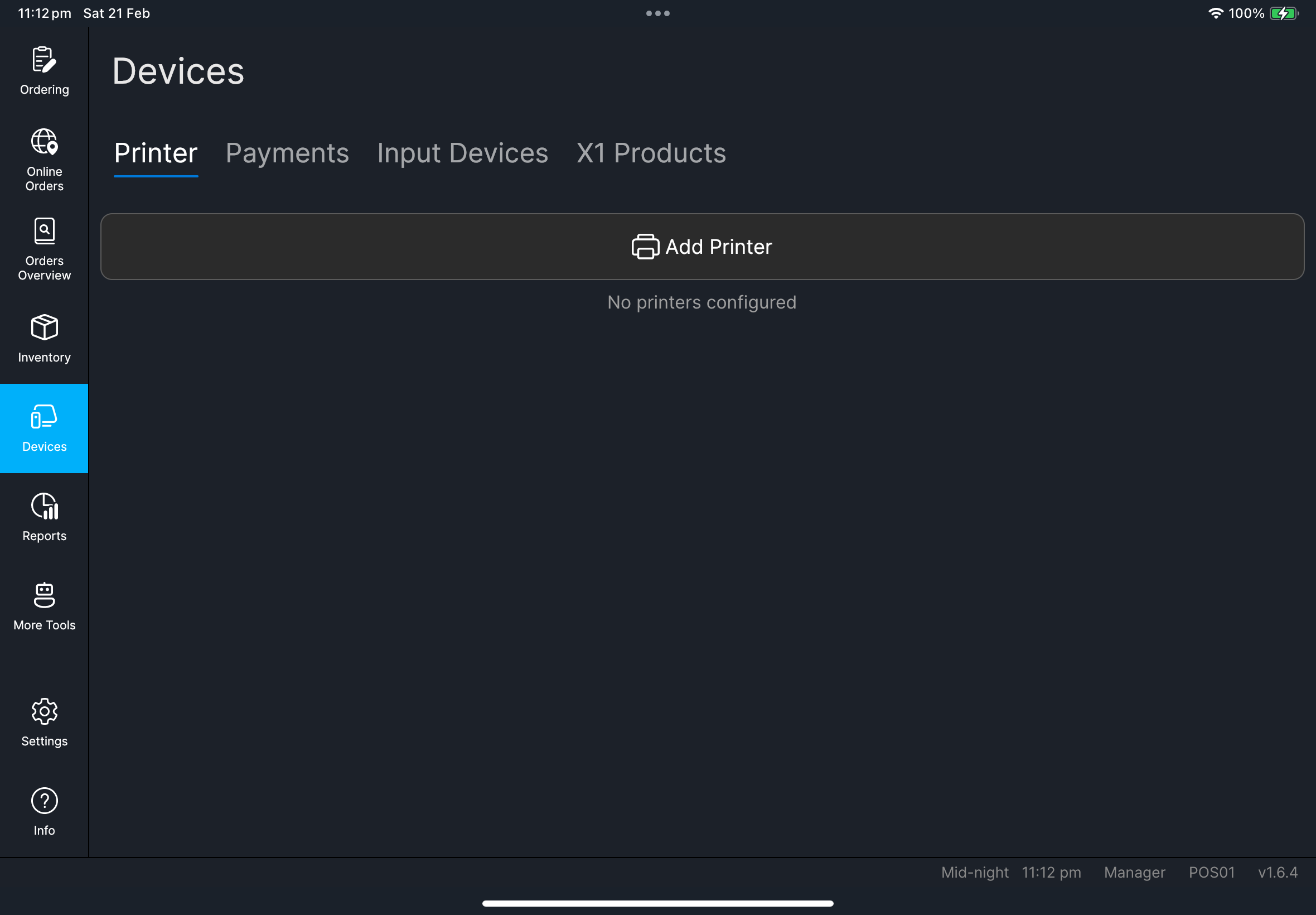
裝置。 - 前往
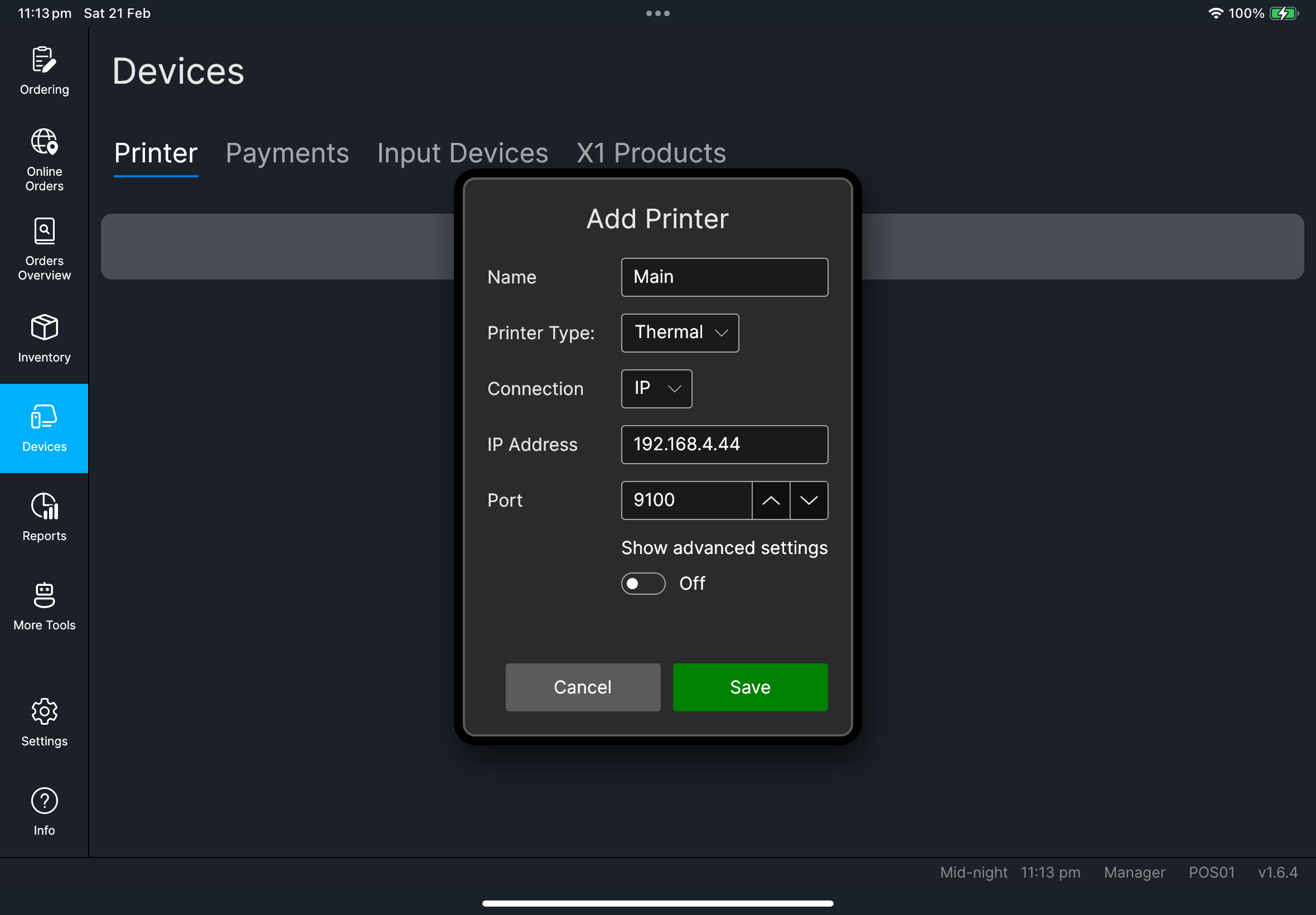
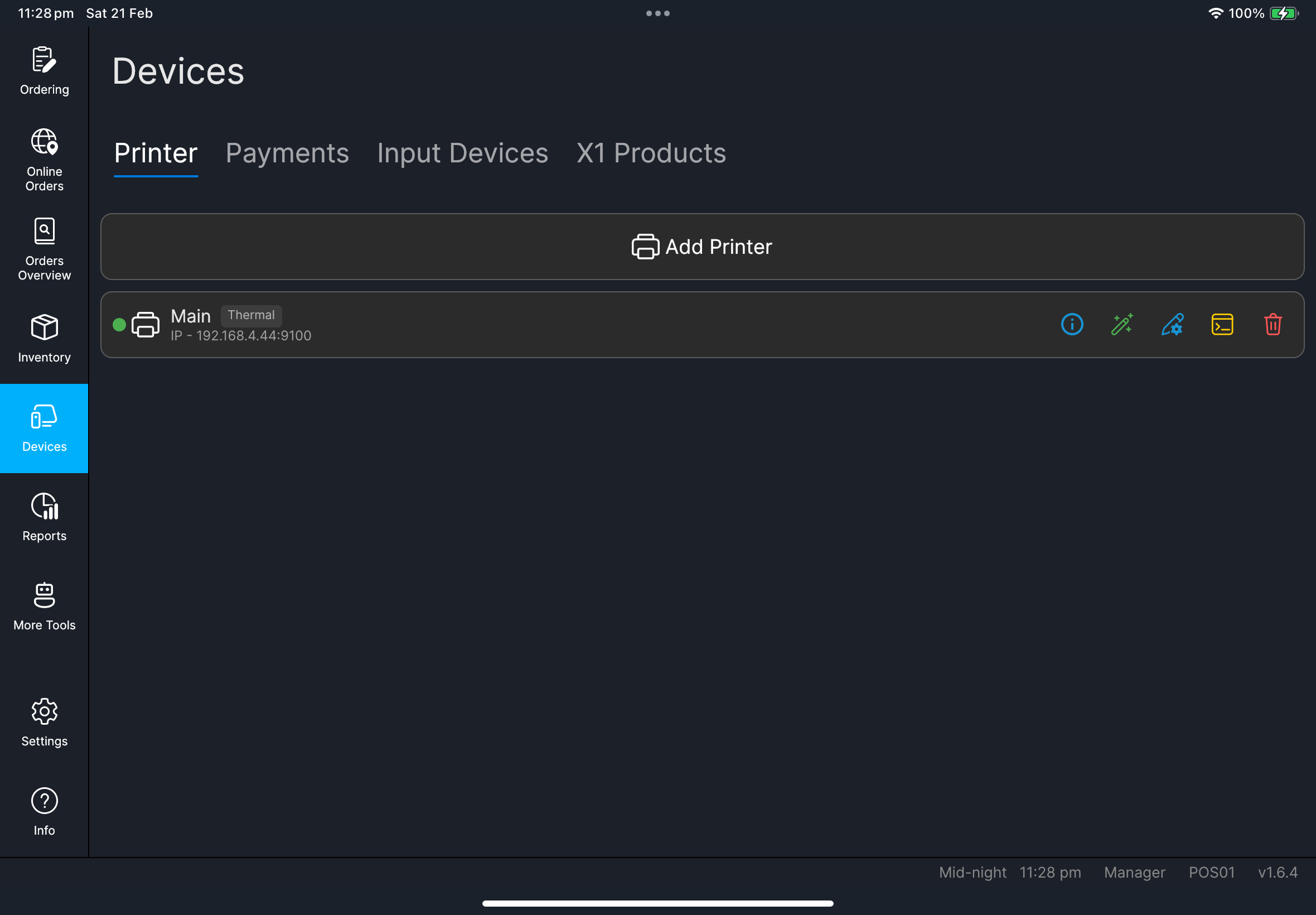
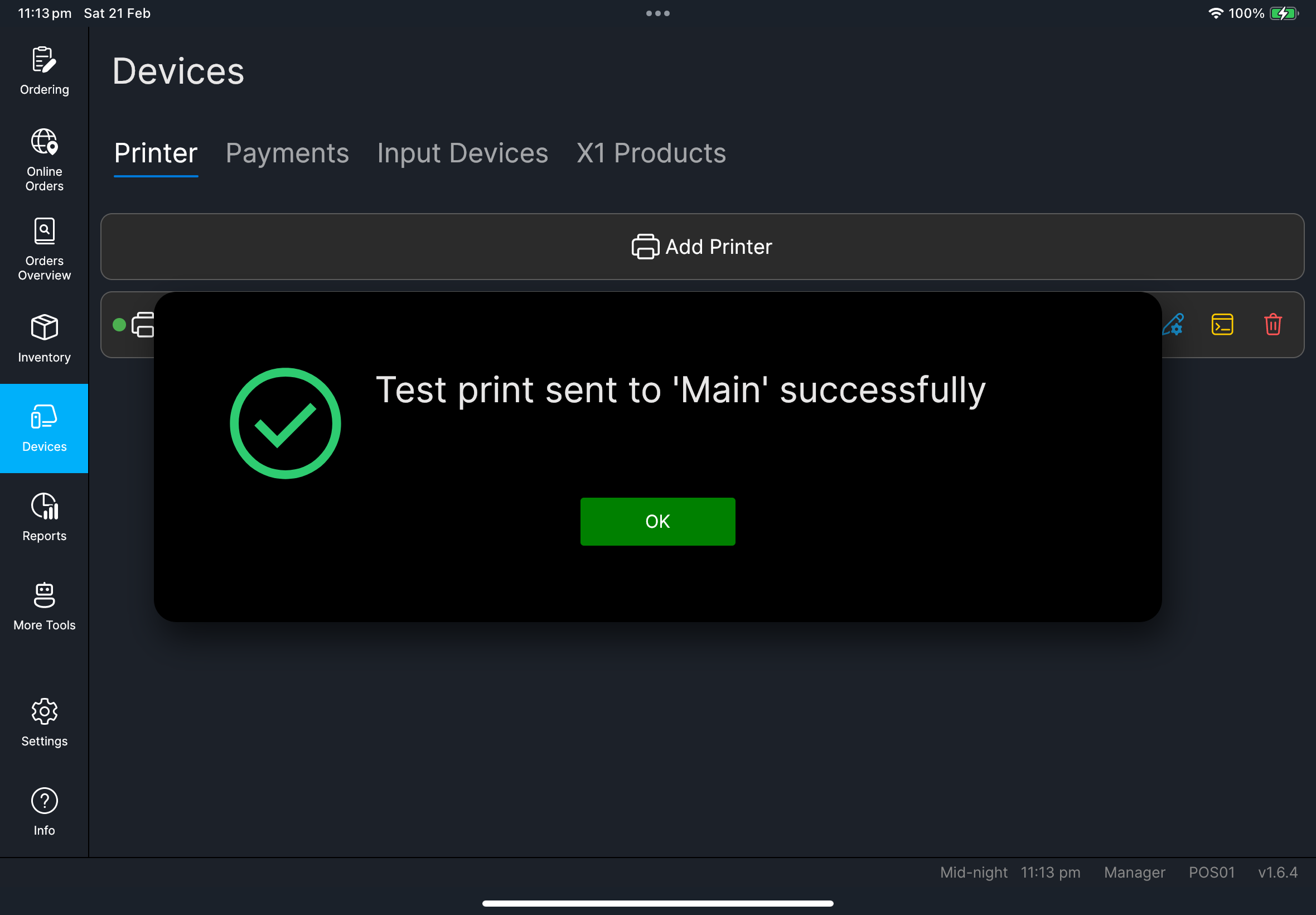
Printer分頁。 - 在啟用中的印表機上點選
Test Print。 - 確認沒有出現
需要收銀機代碼警告。 - 返回
Ordering。
- 有出勤
- 沒有出勤
- 在登入畫面點選
出勤。 - 點選
上班打卡。 - 接著完成一般登入。
- 如果沒有顯示
出勤,直接完成一般登入。 - 不需要額外操作。
你應該看到什麼
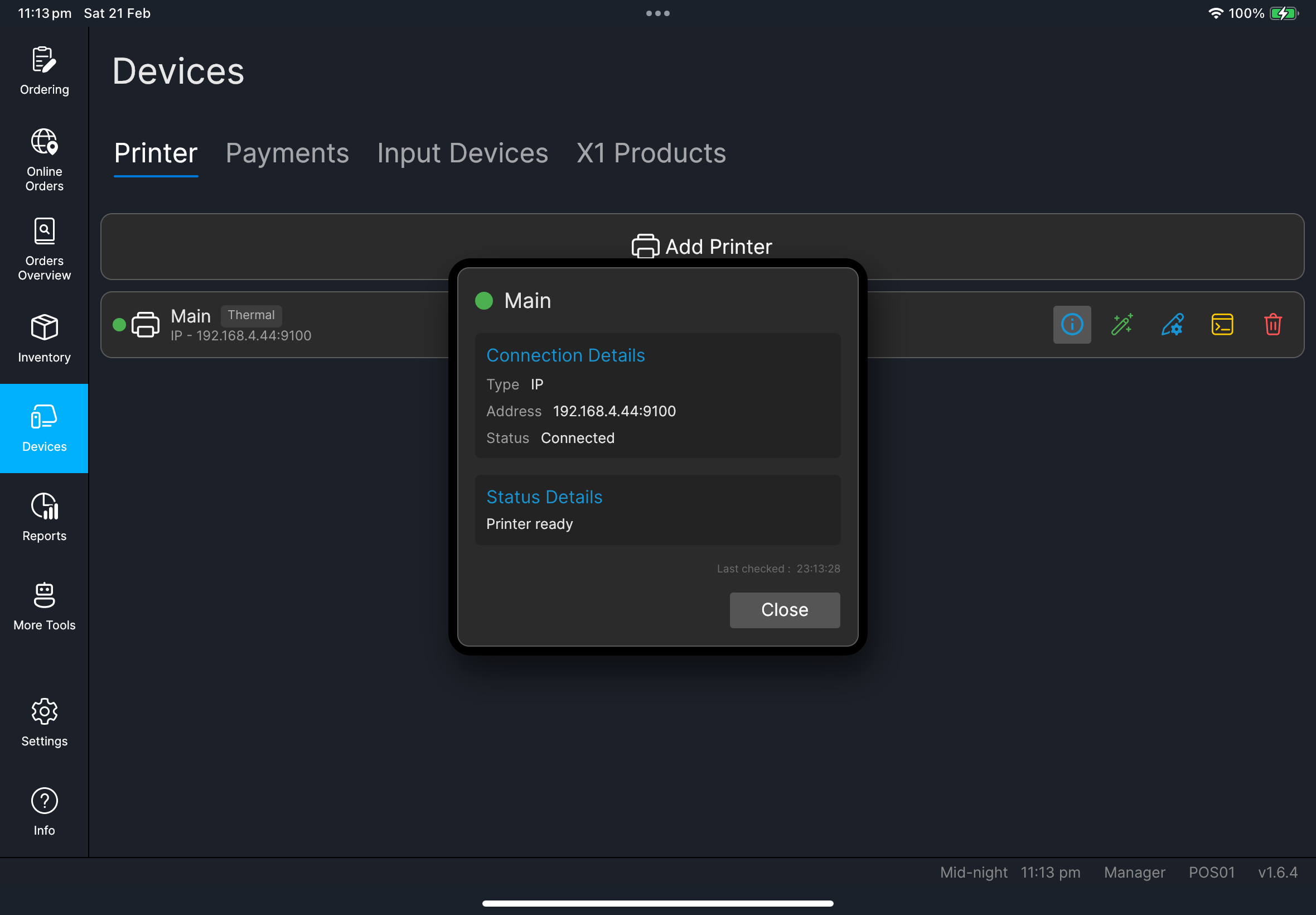
裝置頁面會開啟,且印表機狀態正常- 會顯示
Test print sent ... successfully訊息 Ordering畫面會正常載入桌台/訂單畫面
如發生問題
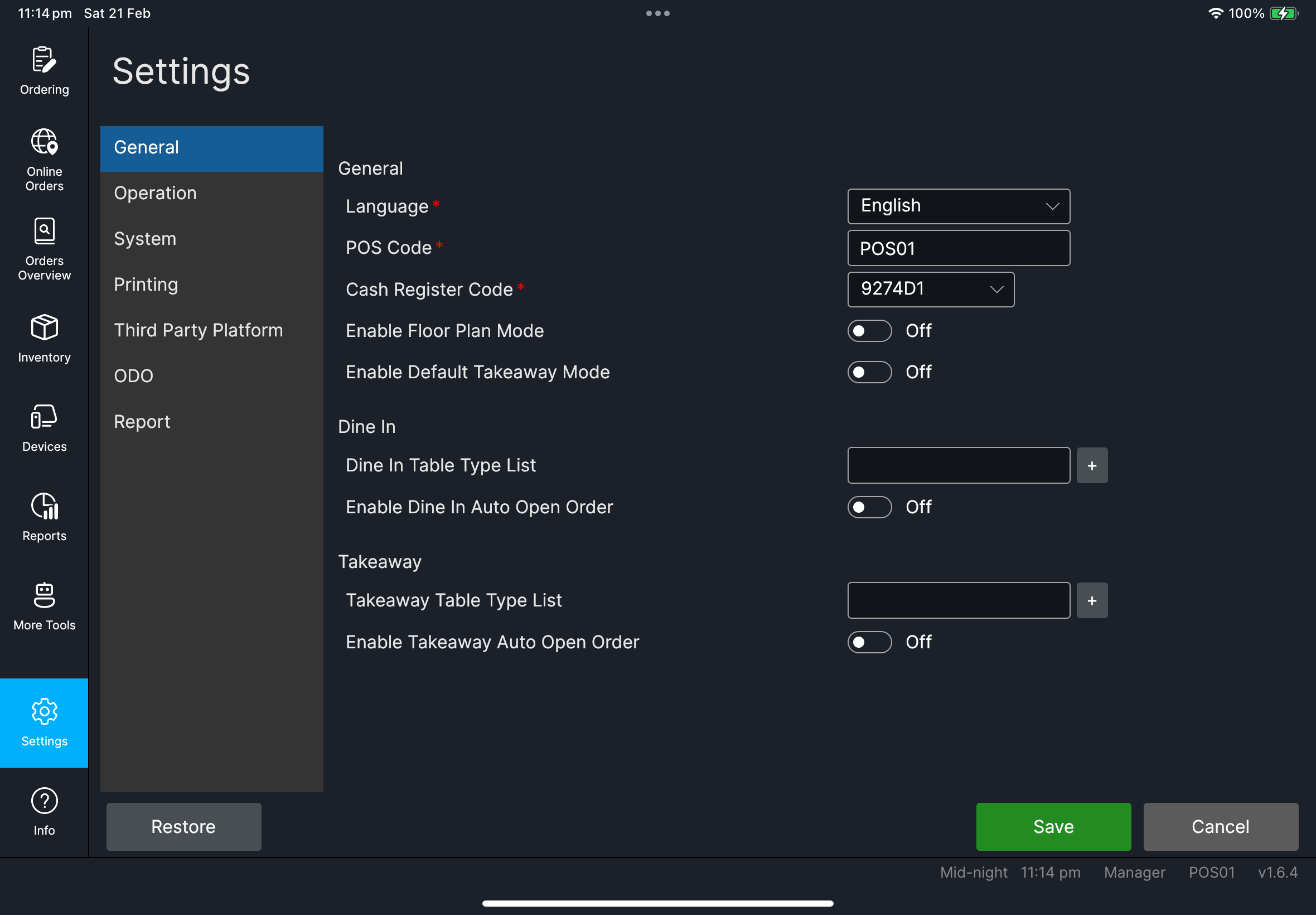
需要收銀機代碼前往 Settings -> General,填入 收銀機代碼,然後點選 儲存。
印表機尚未就緒
先檢查紙張、上蓋與網路,然後再執行一次 Test Print。
何時要找經理/管理員
- 您無法編輯設定,例如
收銀機代碼或系統欄位 - 印表機在基本檢查後仍然失敗
- 登入或訂閱警告阻止您開班