首次初始化
適用對象
店舖經理或設定人員,負責為終端機完成首次啟用。
開始前
- 穩定的網路連線
- HQ 登入資料(
Email address or UserName與Password) - HQ 中已正確指派品牌與店舖
- 已為選定的產品類型啟用訂閱
- 在選擇其他語言前,系統預設為
English
步驟
- 在
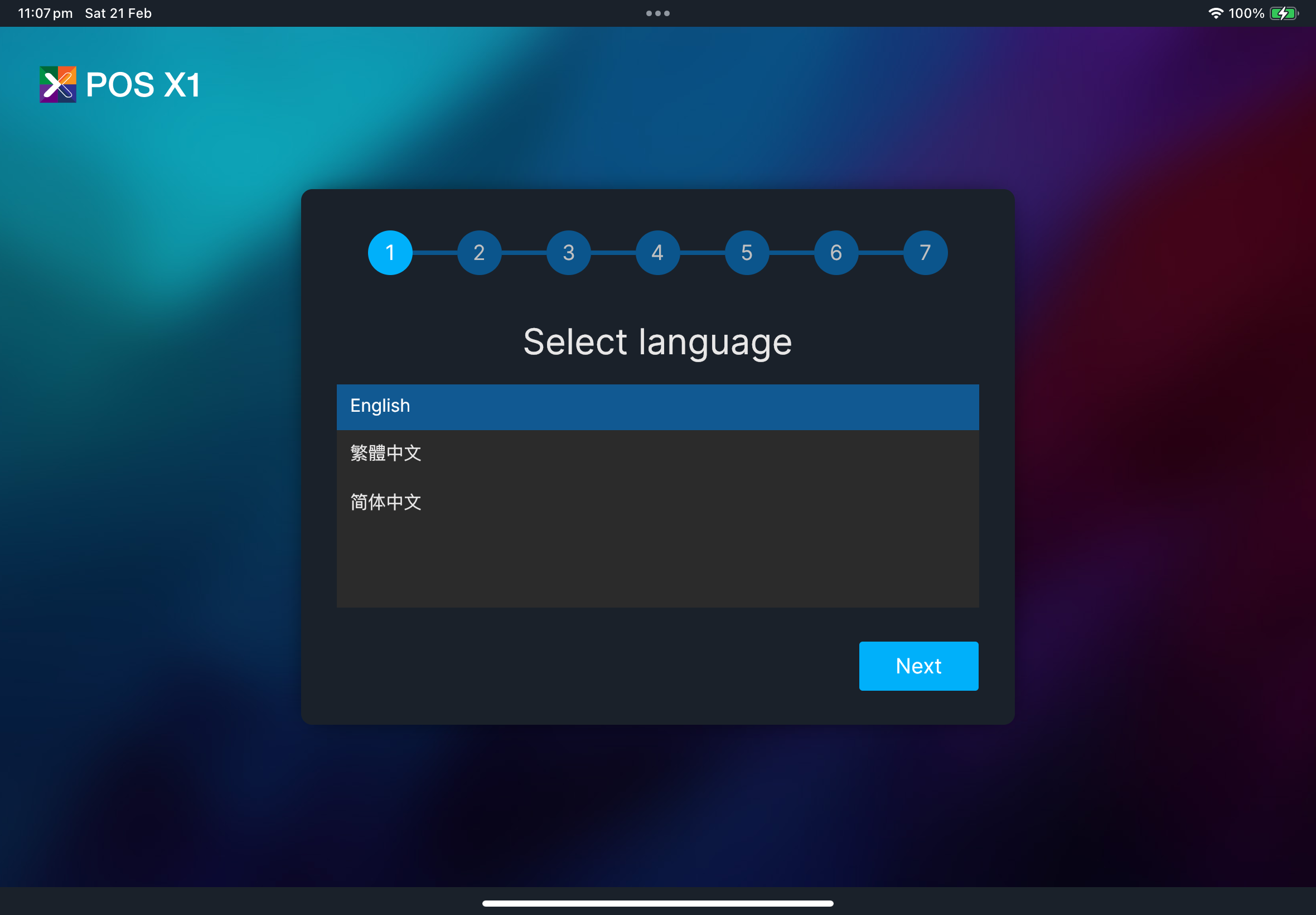
Select language選擇English、繁體中文或简体中文,然後點選Next。 - 在
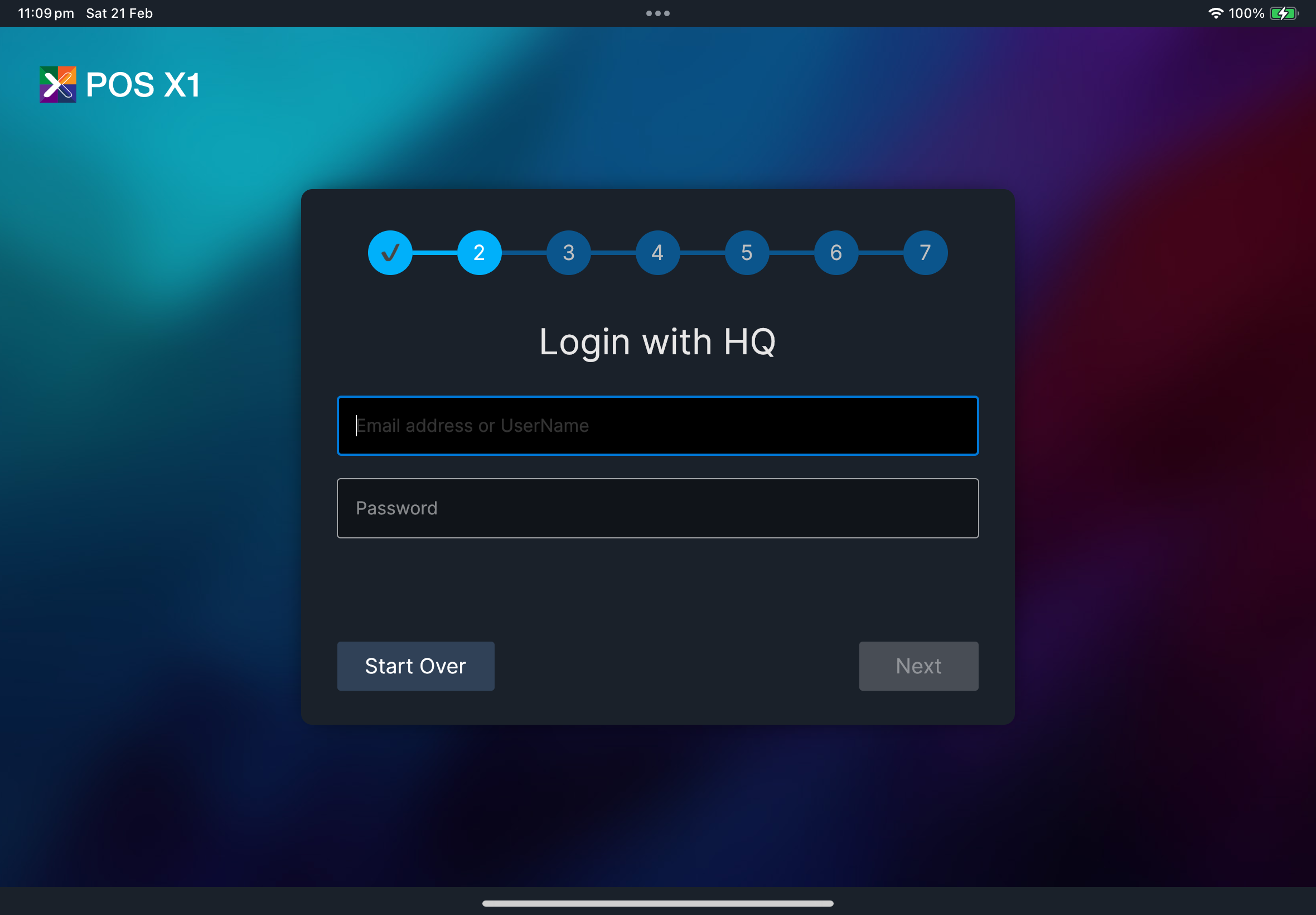
Login with HQ輸入登入資料,然後點選Next。 - 在
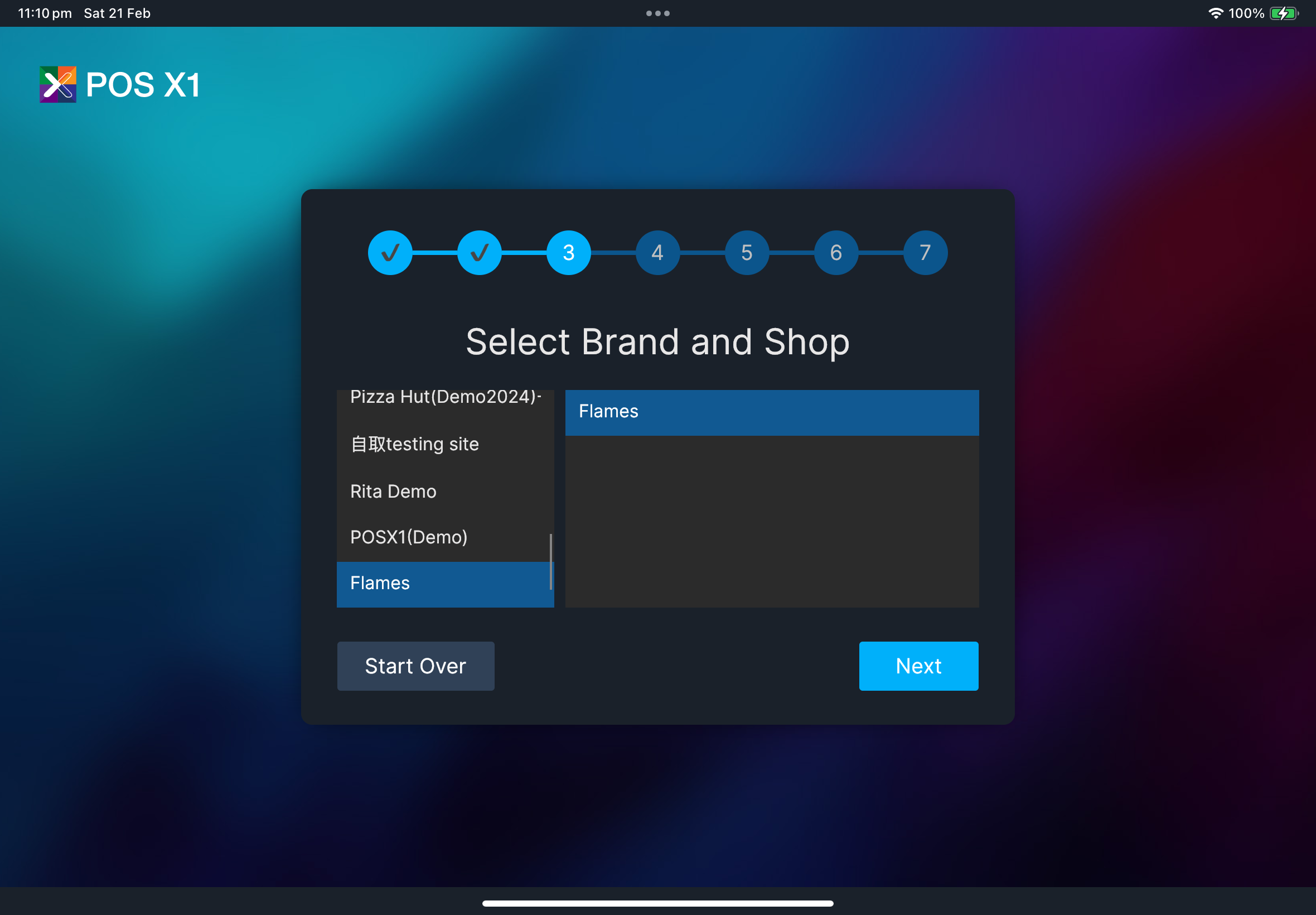
Select Brand and Shop選擇品牌與店舖,然後點選Next。 - 在
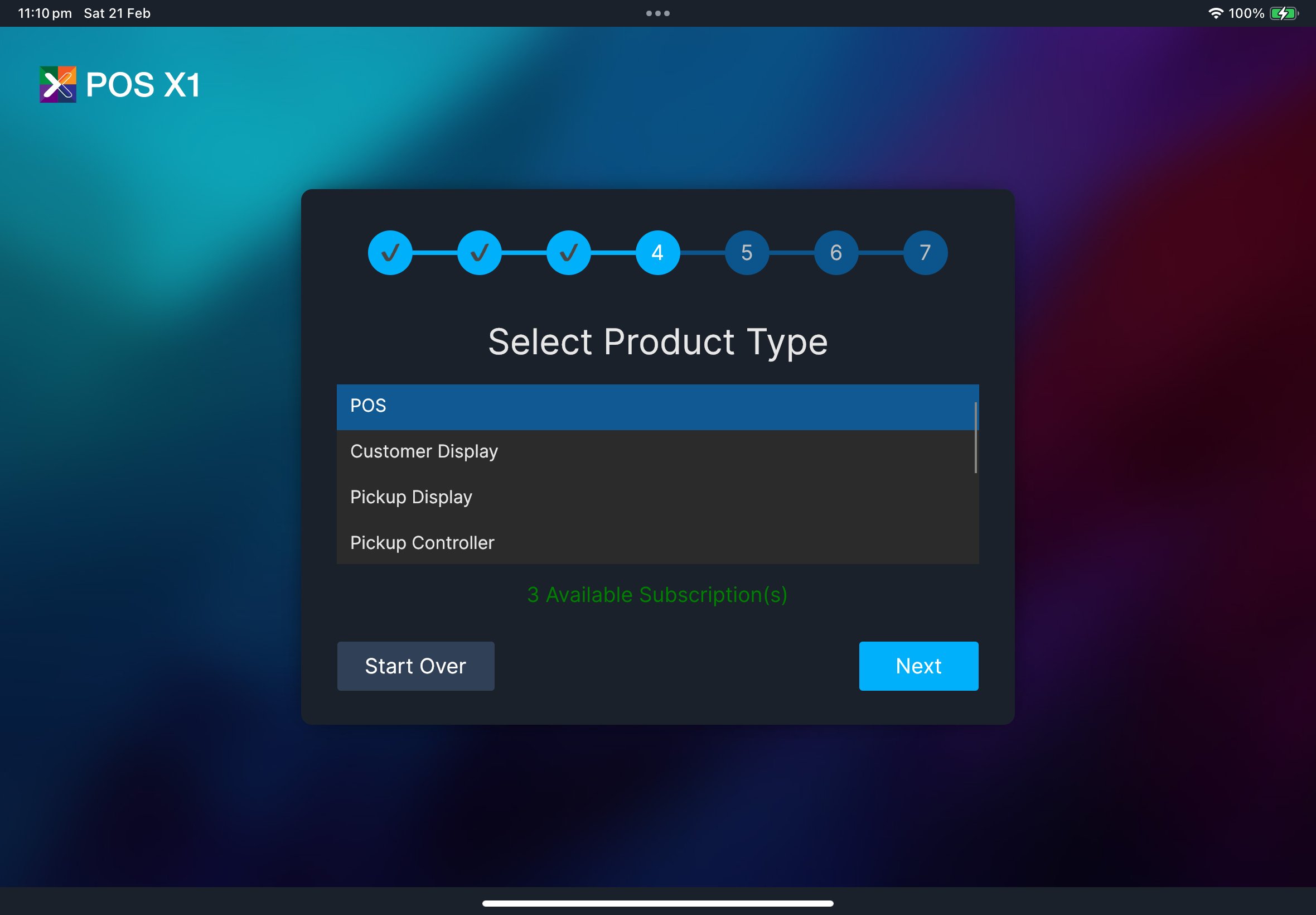
Select Product Type選擇終端機產品類型,然後點選Next。 - 在
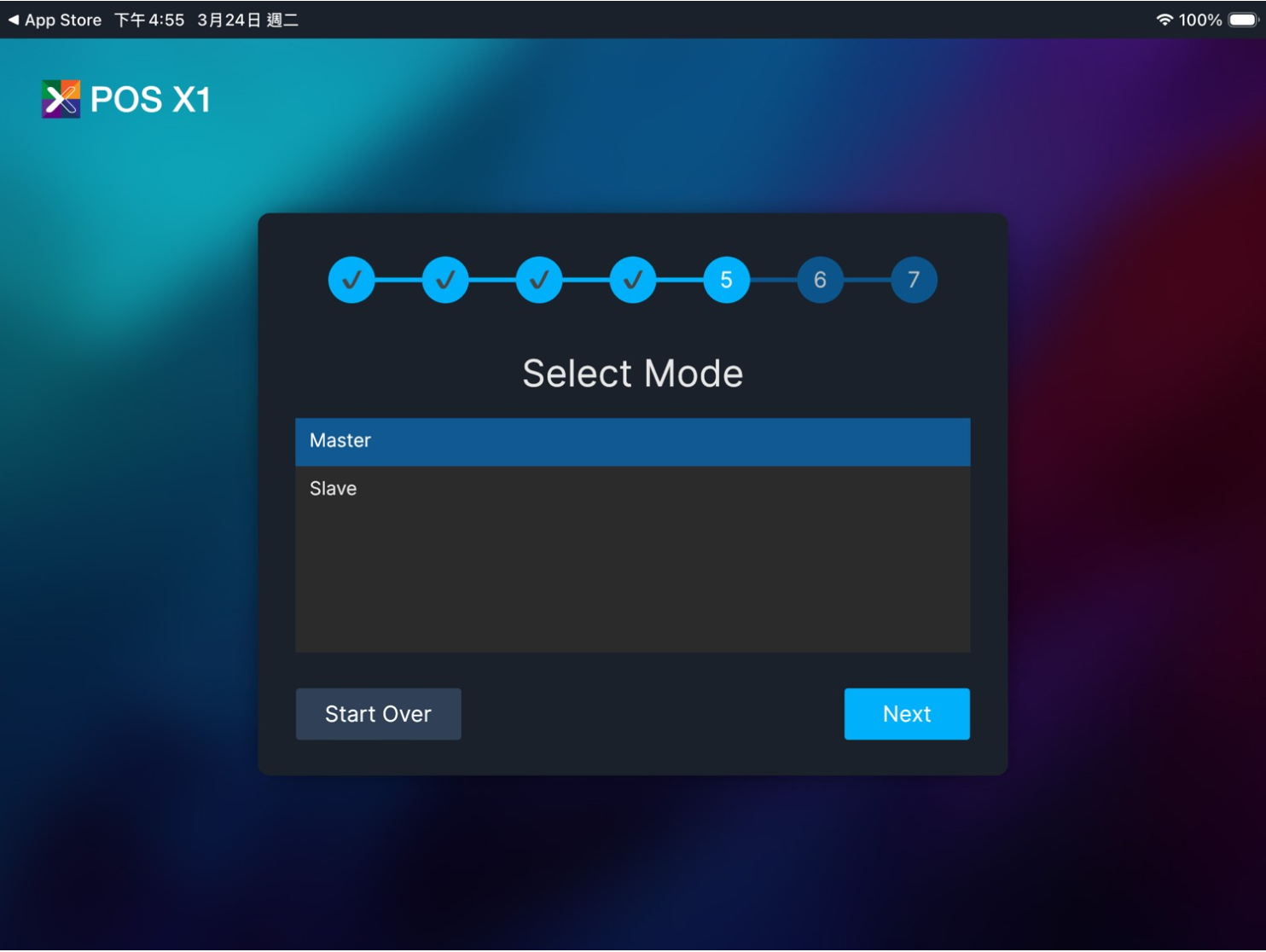
Select Mode選擇終端機模式,然後點選Next。 - 在
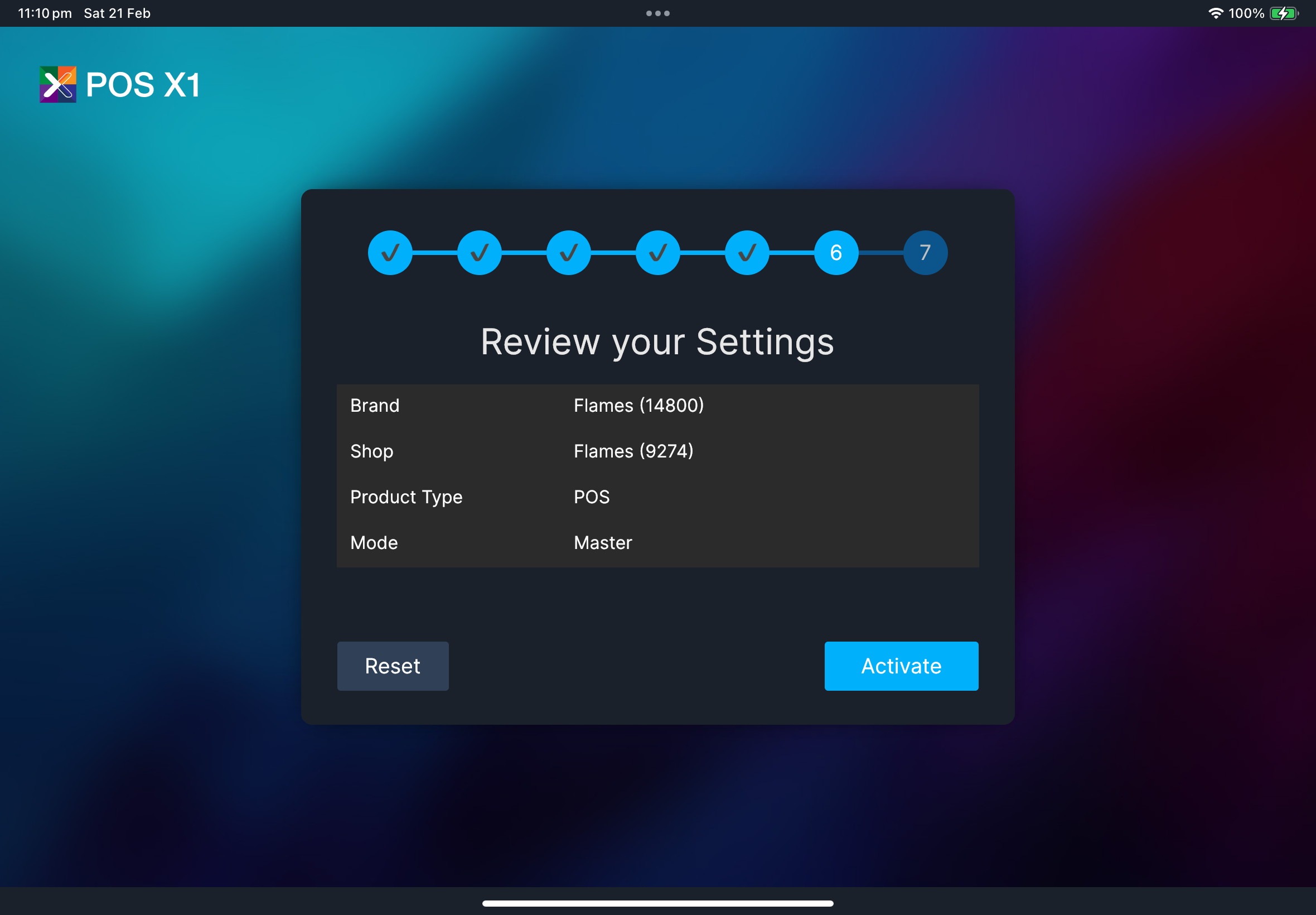
Review your Settings檢查資料後,點選Activate。 - 在
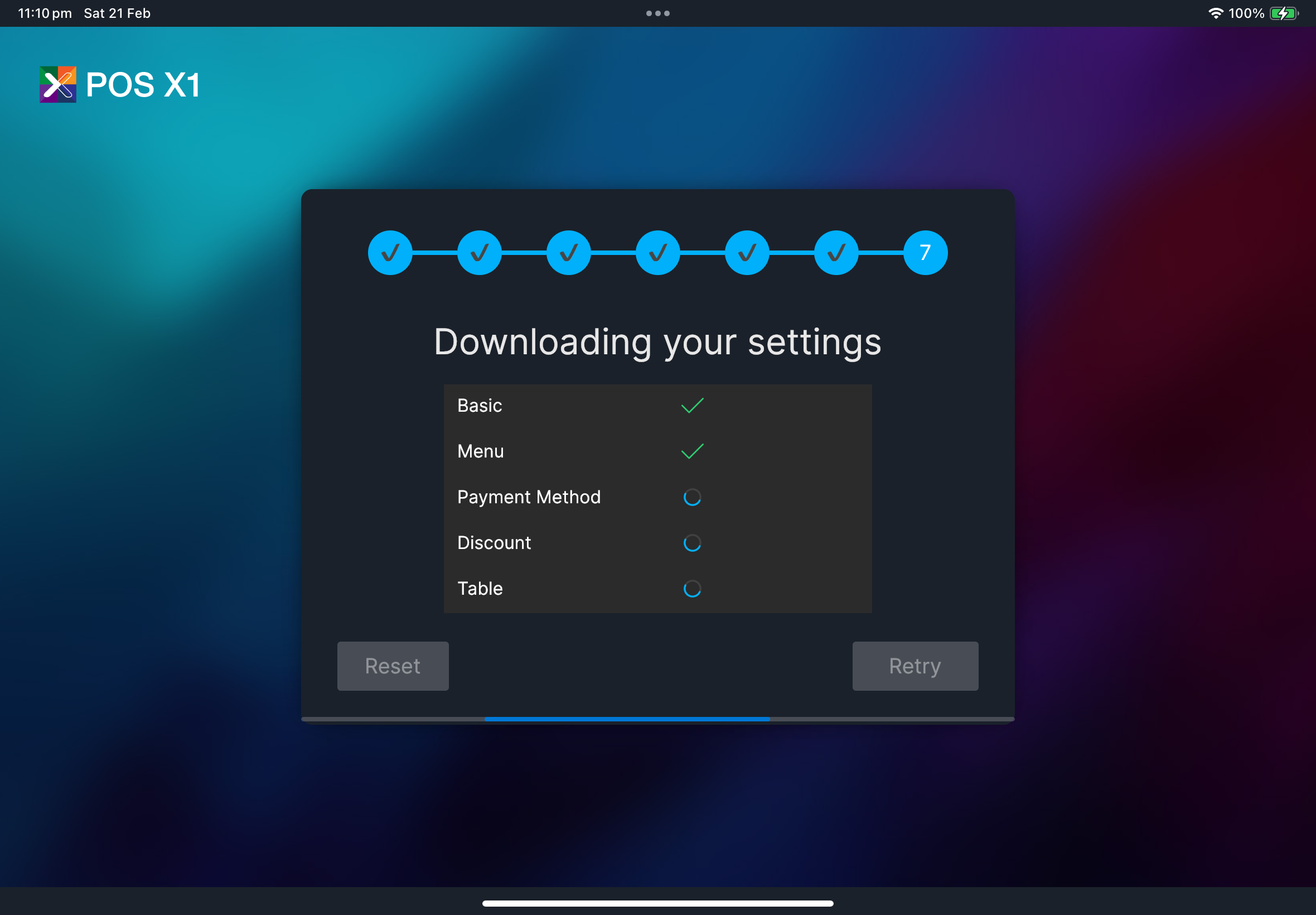
Downloading your settings等待所有設定項目完成。
精靈中的步驟清單
Select language -> Login with HQ -> Select Brand and Shop -> Select Product Type -> Select Mode -> Review your Settings -> Downloading your settings
設定期間的語言行為
您在初始化時選擇的語言會立即套用到精靈畫面,包括步驟標題與按鈕文字。
你應該看到什麼
後續設定
- 未出現同步提示
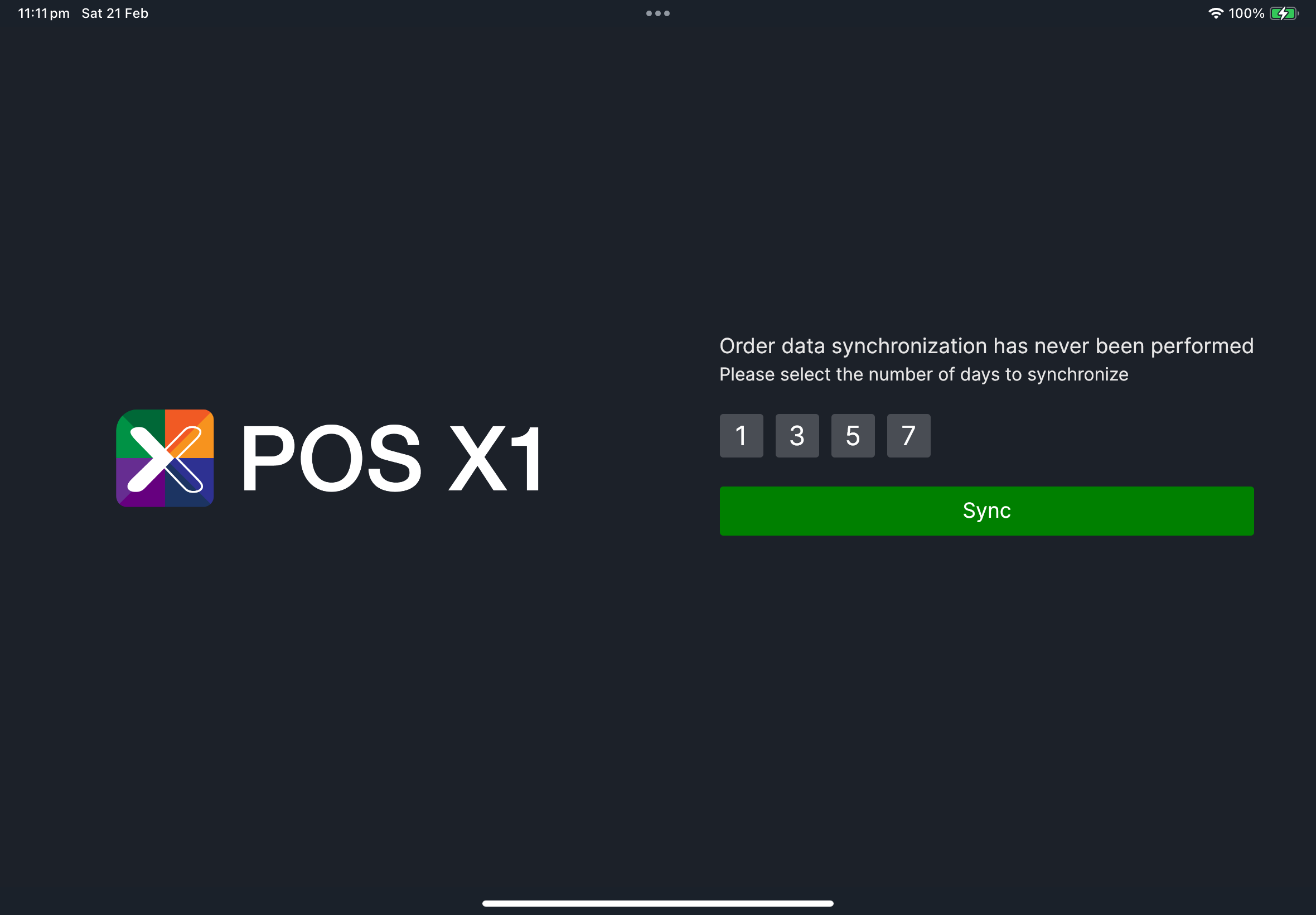
- 出現同步提示
- 終端機會回到一般登入流程。
- 工作人員可以登入並開班。
- 選擇同步天數(
1、3、5或7)。 - 點選
Sync。 - 完成後,點選綠色完成按鈕繼續。
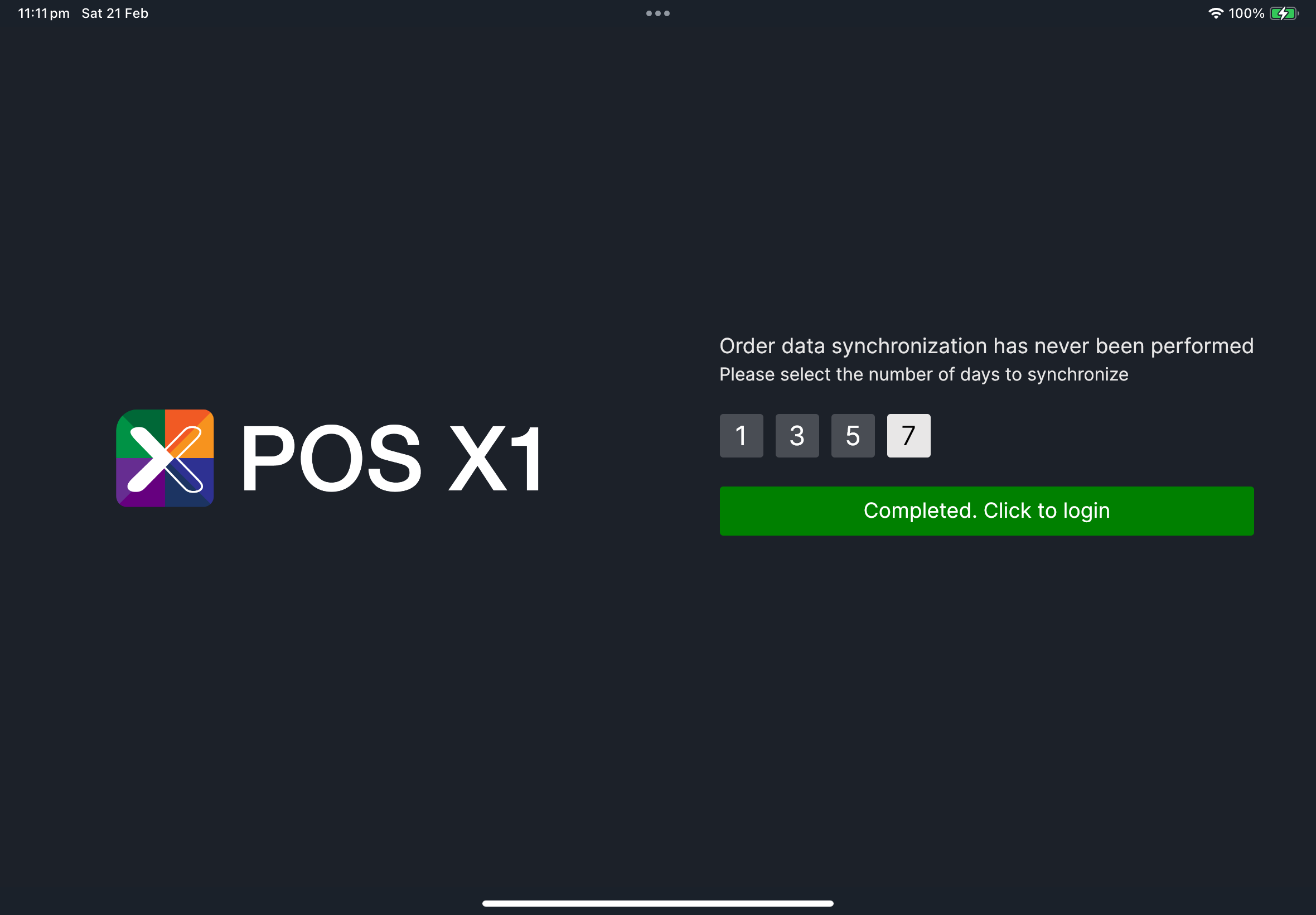
如發生問題
No Available Subscription停止設定。請先請經理/管理員在 HQ 確認店舖訂閱可用,再繼續。他們應檢查店舖是否有可用的 X1 POS 席位、舊終端是否仍佔用席位,以及最近刪除的 POS 店舖設定是否已正確釋放席位。回報問題時,請提供這個畫面,讓對方看見正確的設定狀態。
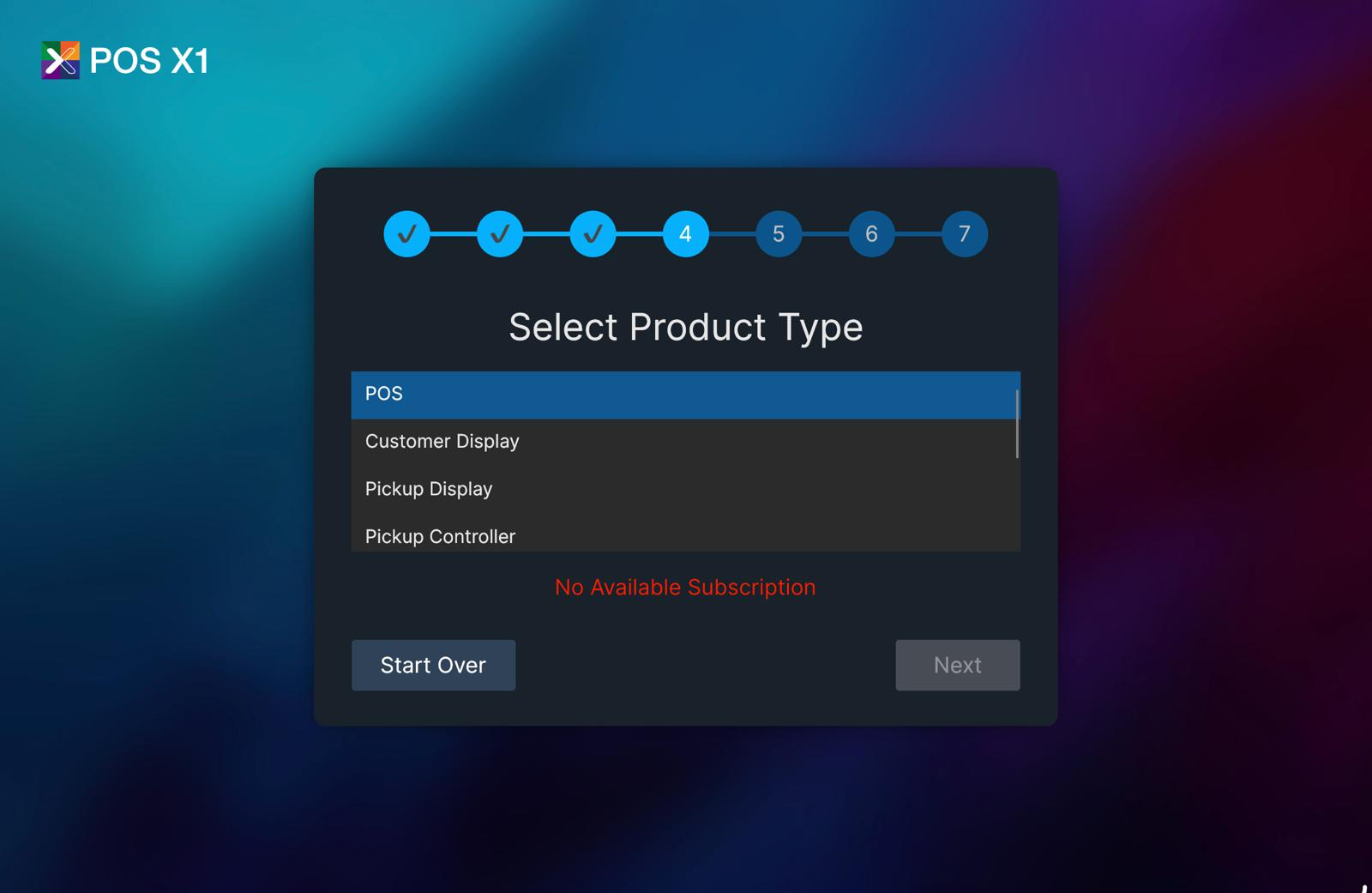
此畫面表示所選店舖目前沒有可供 POS 設定使用的有效訂閱。
Cannot continue 從
Login with HQ檢查 HQ 登入資料與網路連線,然後重試。
設定語言顯示不正確
返回 Select language,重新選擇語言後再繼續。
下載步驟卡住
只有在某個設定項目失敗時才使用 Retry。只有在需要完整重新開始時才使用 Reset。
何時要找經理/管理員
- HQ 帳號或店舖指派不正確
- 您看到
No Available Subscription - 清楚重試後仍無法完成設定